Nous vous expliquons ici comment supprimer des photos d'un cadre photo numérique, depuis l'interface web ou directement sur le cadre numérique Pix-Star. Nous vous indiquons les réglages à chercher et vous donnons quelques conseils utiles au passage. Vous apprendrez à supprimer définitivement une photo à la fois du cloud et de la mémoire du cadre. Il existe aussi des moyens de supprimer une photo uniquement du cadre, ou uniquement du cloud, et c'est plus facile que vous ne le pensez !
Quand on apprend à supprimer des photos d'un cadre photo numérique, il est important de se rappeler que les cadres Pix-Star ont deux emplacements de stockage : la mémoire interne du cadre et le cloud. Lorsqu'une photo est supprimée de la mémoire du cadre, elle n'est pas automatiquement supprimée du cloud et peut toujours être resynchronisée sur le cadre via l'interface web.
Lorsqu'une photo est supprimée du cloud, on vous demande souvent si vous voulez aussi la supprimer de votre cadre. Si vous ne cochez pas cette case, la photo sera supprimée du cloud, mais restera disponible sur vos cadres Pix-Star qui l'ont déjà reçue.
Voilà, vous savez l'essentiel : commençons !
1. Supprimer les photos reçues par e-mail depuis le cloud
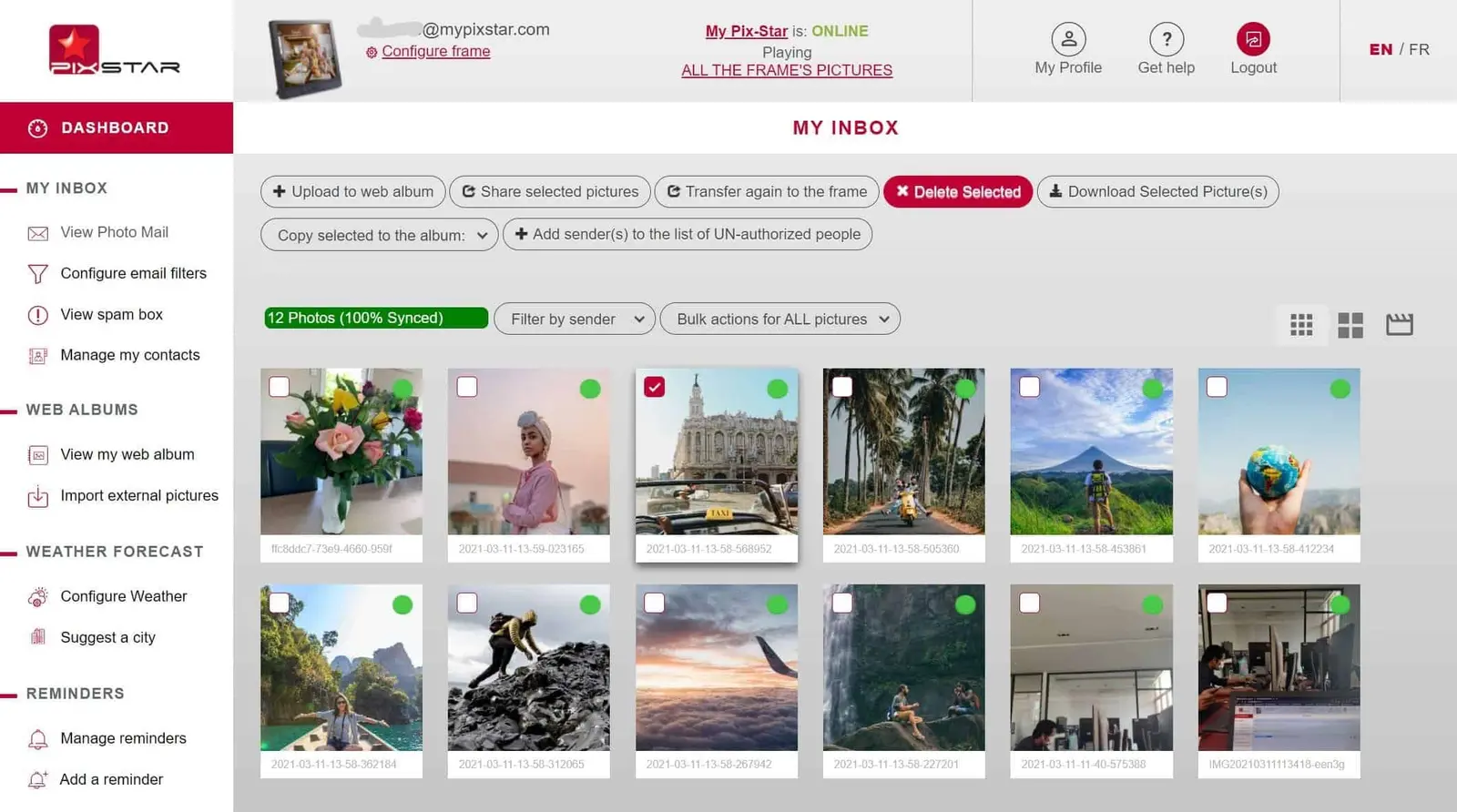
Quand on veut supprimer des photos d'un cadre photo numérique, le cloud est souvent le plus simple pour commencer. C'est particulièrement vrai pour le cadre Pix-Star, dont l'interface web est très intuitive et facile à utiliser.
Commencez par vous connecter à votre tableau de bord Pix-Star sur pix-star.com. Connectez-vous à votre compte et cliquez sur votre cadre en haut de l'écran pour accéder à votre tableau de bord.
Pour supprimer des photos reçues par e-mail, cliquez sur « Afficher le courrier photo » dans le panneau de gauche. Vous y trouvez toutes les photos que votre cadre a reçues par e-mail ou via l'application mobile. Cochez toutes les photos que vous voulez supprimer et cliquez sur « Supprimer la sélection » en haut de l'écran.
Dans la fenêtre qui s'affiche, vous pouvez choisir de supprimer ou non la photo de la mémoire de votre cadre. Si vous ne cochez pas la case, les photos supprimées ne le seront que du cloud, et non de votre cadre Pix-Star.
2. Supprimer les photos d'un album web
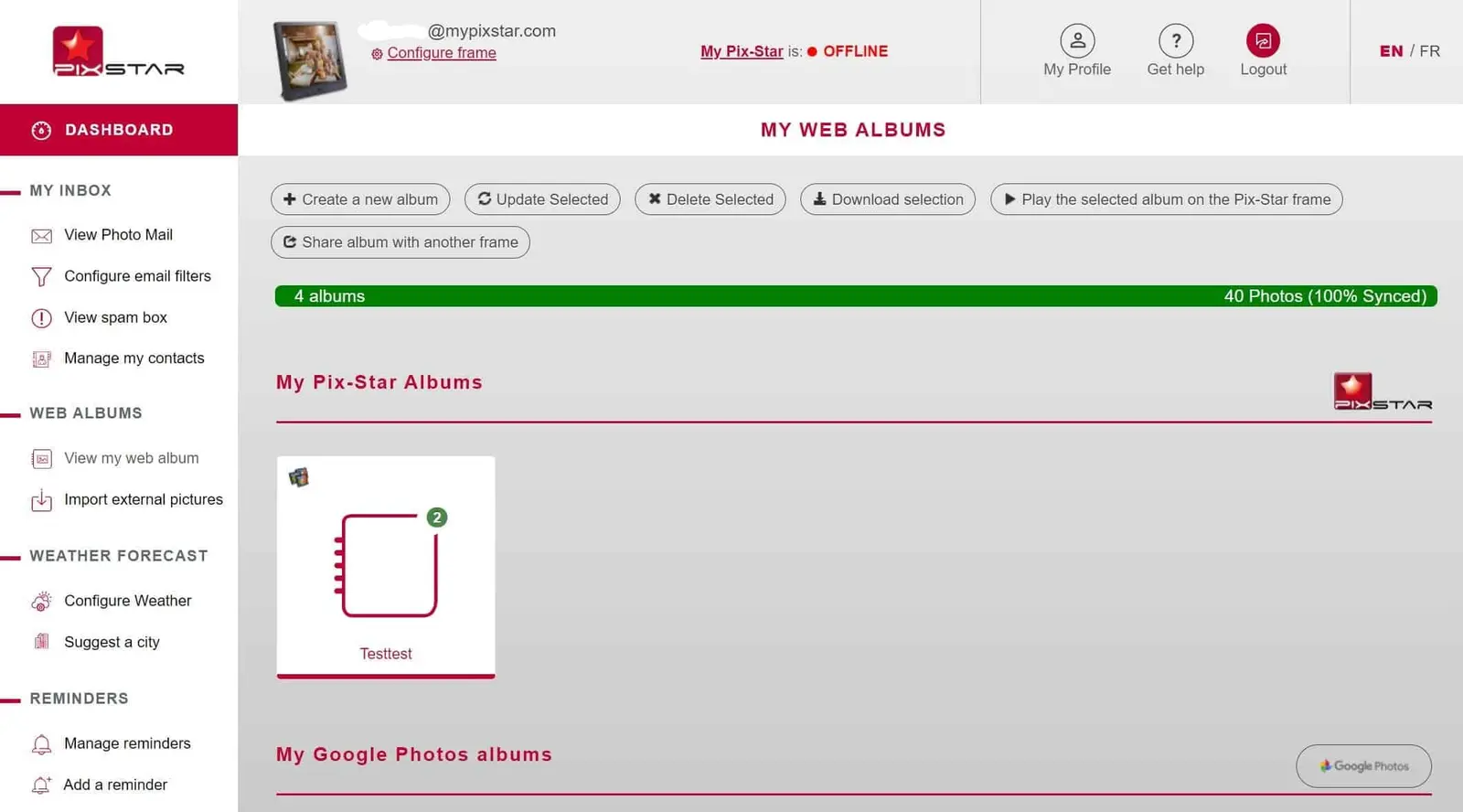
N'oubliez pas que les photos importées sous forme d'albums web ne peuvent être supprimées que depuis l'interface web, et non sur le cadre. Si vous supprimez des photos d'albums web dans le cloud, elles seront automatiquement supprimées de votre cadre numérique Pix-Star.
Pour supprimer une ou plusieurs photos d'un album web, cliquez sur « Afficher mon album web » dans le tableau de bord. Pour supprimer des albums web entiers (et toutes les photos qu'ils contiennent), cochez l'album, cliquez sur « Supprimer la sélection », puis sur « OK ».
Pour supprimer certaines photos d'un album web (par exemple, un album importé depuis Dropbox) sans supprimer l'album entier, double-cliquez sur l'album web pour l'ouvrir. Cochez toutes les photos que vous souhaitez supprimer, cliquez sur « Supprimer la sélection », puis sur « OK ».
3. Supprimer des photos à la fois du cloud et du cadre

La suppression simultanée de photos du cloud et du cadre Pix-Star ne peut se faire que depuis votre tableau de bord. Les albums web sont automatiquement supprimés de votre cadre Pix-Star lorsque vous les supprimez via votre tableau de bord.
Cliquez sur « Afficher le courrier photo » et sélectionnez toutes les photos que vous voulez supprimer complètement. Cliquez sur « Supprimer la sélection » en haut de l'écran et cochez la case « Voulez-vous également supprimer cette photo de votre cadre Pix-Star ? ». Les photos sélectionnées seront ainsi supprimées du cloud et de votre cadre. Notez que cette action est irréversible : procédez avec prudence.
4. Supprimer une photo pendant un diaporama
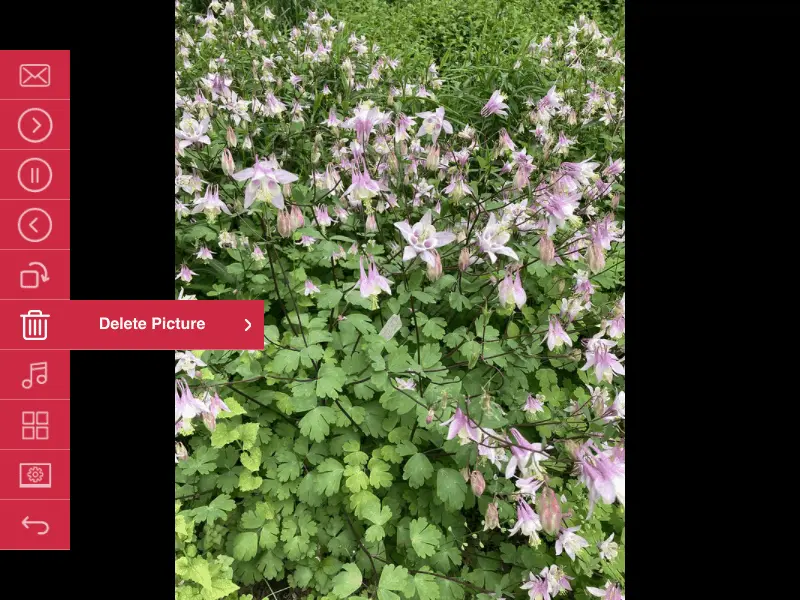
L'une des fonctions les plus utiles de Pix-Star est la possibilité de supprimer la photo affichée sans quitter le diaporama en cours. C'est idéal pour retirer les photos qui s'affichent mal sur l'écran ou qui ne correspondent pas au rendu que vous recherchez.
Pendant l'affichage d'une photo dans un diaporama, appuyez sur le bouton « menu » de la télécommande ou des commandes du cadre. Dans le menu qui s'affiche, faites défiler jusqu'à « Supprimer la photo » et appuyez sur « ok ». Sélectionnez ensuite « OK » pour supprimer la photo de la mémoire de votre cadre.
Cette opération ne supprime pas les photos du cloud, mais uniquement de la mémoire de votre cadre. Vous pouvez renvoyer toutes les photos supprimées depuis l'interface web, à condition de ne pas les avoir également supprimées du cloud.
Notez que si vous faites cela pour des photos d'un album web, elles seront de nouveau synchronisées lors de la prochaine synchronisation. Pour supprimer définitivement une photo d'un album web, reportez-vous à l'étape 1.
5. Supprimer des fichiers et des dossiers sur le cadre
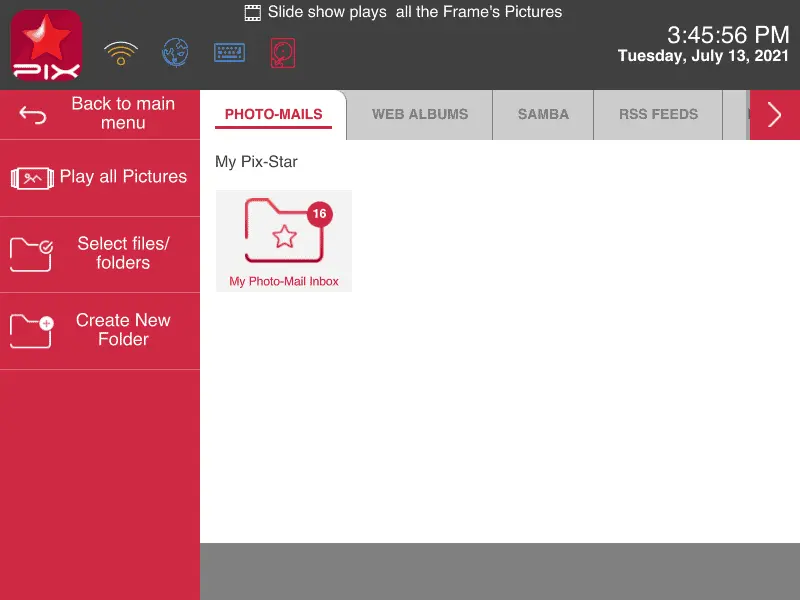
Allez sur l'écran d'accueil de votre cadre Pix-Star et accédez à « Mes photos, vidéos et messages », puis appuyez sur « ok ». Sous l'onglet Pix-Star (en haut de l'écran), vous pouvez voir toutes les photos reçues par e-mail ou depuis l'application mobile.
Pour supprimer des fichiers et des dossiers, sélectionnez l'option « Sélectionner les fichiers/dossiers » dans le panneau situé à gauche de l'écran. Utilisez la télécommande ou les commandes du cadre pour sélectionner tous les dossiers et fichiers que vous souhaitez supprimer. N'oubliez pas que vous pouvez ouvrir un dossier et répéter la même sélection pour supprimer des photos individuelles et des sous-dossiers.
Une fois que vous avez coché tous les fichiers et dossiers que vous souhaitez supprimer de la mémoire interne de votre cadre Pix-Star, cliquez sur « Supprimer la sélection » dans le panneau de gauche. Notez que vous pouvez utiliser l'outil « Sélectionner tout (fichiers et dossiers) » ou « Sélectionner tout (fichiers seulement) » pour gagner du temps.
Aucune de ces photos ne sera supprimée du cloud. Vous pouvez les resynchroniser à tout moment via l'interface web, à condition de ne pas les avoir également supprimées du cloud.