Hier erfahren Sie, wie Sie Fotos von einem digitalen Bilderrahmen löschen – entweder über die Weboberfläche oder direkt am digitalen Bilderrahmen von Pix-Star. Wir zeigen Ihnen, auf welche Einstellungen Sie achten müssen, und geben Ihnen einige hilfreiche Tipps mit auf den Weg. Sie erfahren, wie Sie ein Foto sowohl aus der Cloud als auch aus dem Speicher des Rahmens endgültig löschen. Es gibt aber auch Möglichkeiten, ein Foto nur vom Rahmen oder nur aus der Cloud zu löschen – und das ist einfacher, als Sie denken!
Wenn Sie lernen, wie Sie Fotos von einem digitalen Bilderrahmen löschen, sollten Sie bedenken, dass die Pix-Star-Rahmen zwei Speicherorte haben – den internen Speicher des Rahmens und die Cloud. Wird ein Foto aus dem Speicher des Rahmens gelöscht, wird es nicht automatisch aus der Cloud gelöscht und kann über die Weboberfläche jederzeit erneut mit dem Rahmen synchronisiert werden.
Wenn Sie ein Foto aus der Cloud löschen, werden Sie oft gefragt, ob das Foto auch von Ihrem Rahmen gelöscht werden soll. Wenn Sie dieses Kästchen nicht anhaken, wird das Foto aus der Cloud entfernt, bleibt aber auf Ihren Pix-Star-Rahmen verfügbar, die das Foto zuvor erhalten haben.
Mit all dem im Hinterkopf legen wir los!
1. Foto-Mails aus der Cloud löschen
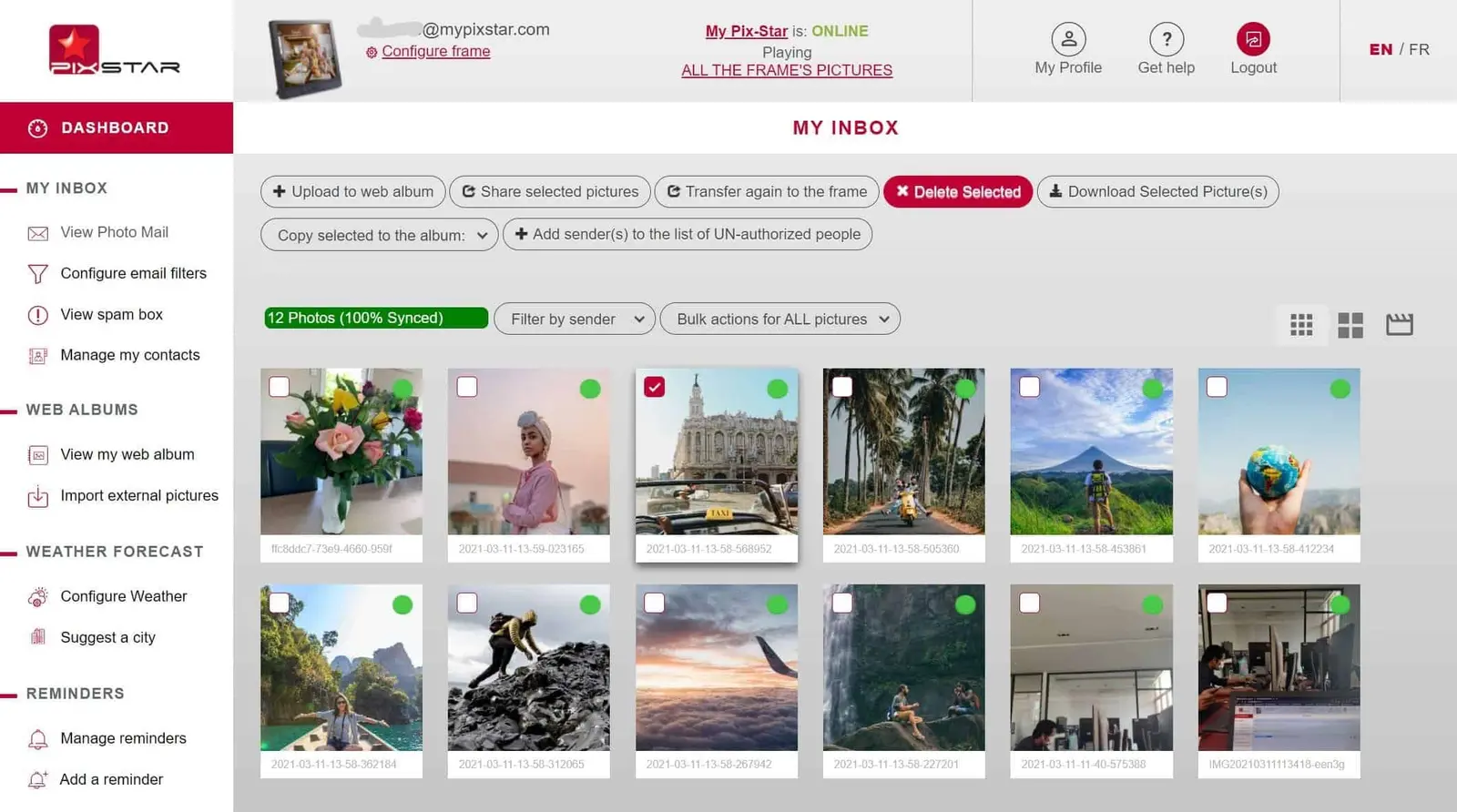
Wenn Sie lernen, wie man Fotos von einem digitalen Bilderrahmen löscht, beginnen Sie am besten in der Cloud. Das gilt besonders für den Pix-Star-Rahmen, da die Weboberfläche sehr intuitiv und einfach zu bedienen ist.
Melden Sie sich zunächst unter pix-star.com in Ihrem Pix-Star-Dashboard an. Loggen Sie sich in Ihr Konto ein und klicken Sie oben auf dem Bildschirm auf Ihren Rahmen, um Ihr Dashboard aufzurufen.
Um Foto-Mails zu löschen, klicken Sie im linken Bereich auf „Foto-Mails anzeigen“. Das sind alle Fotos, die Ihr Rahmen per E-Mail oder über die mobile App erhalten hat. Markieren Sie alle Fotos, die Sie löschen möchten, und klicken Sie oben auf dem Bildschirm auf „Ausgewählte löschen“.
Im nächsten Popup können Sie wählen, ob das Foto auch aus dem Speicher Ihres Rahmens gelöscht werden soll. Wenn Sie das Kästchen nicht anhaken, werden die Fotos nur aus der Cloud gelöscht – nicht von Ihrem Pix-Star-Rahmen.
2. Webalbum-Fotos löschen
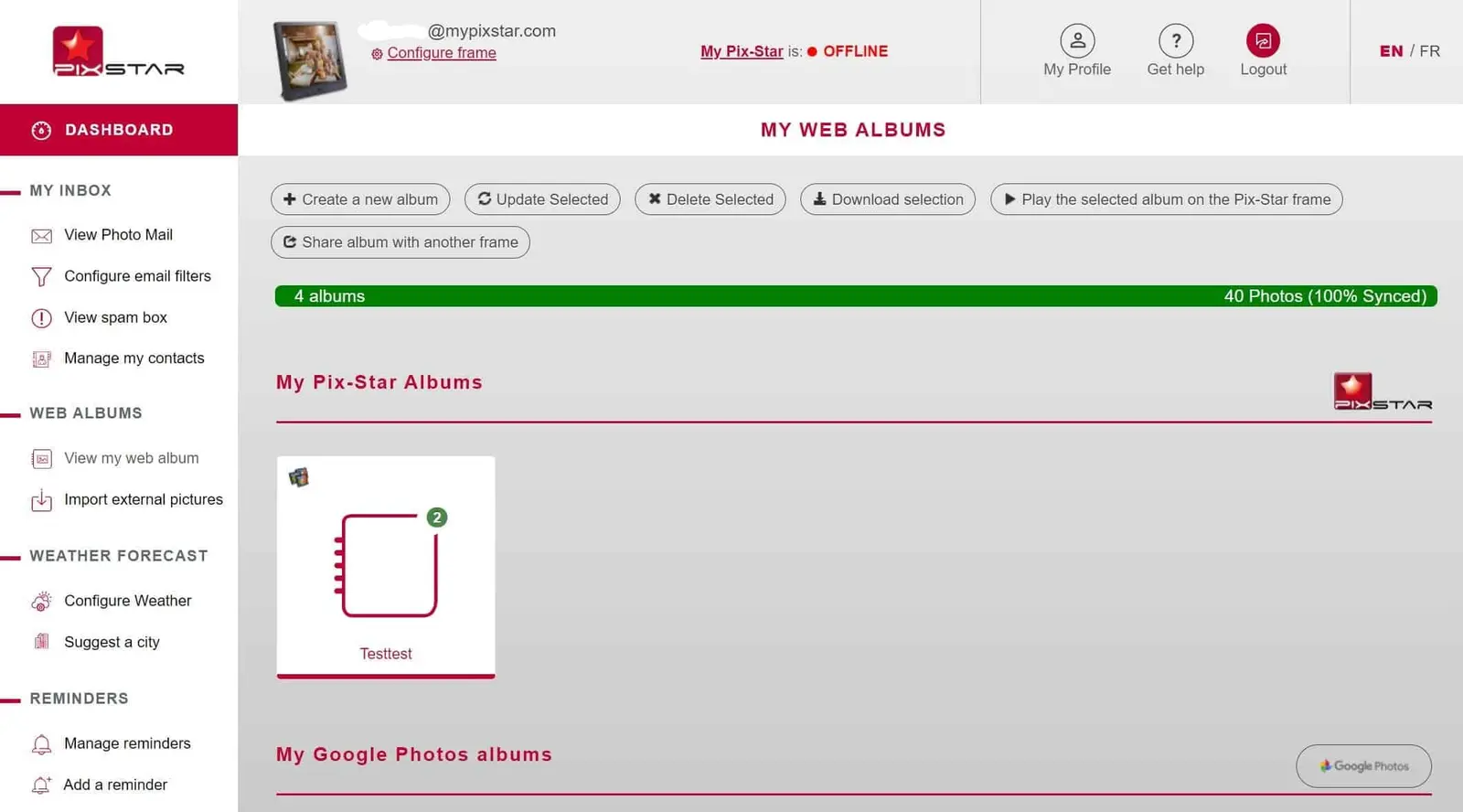
Beachten Sie, dass als Webalbum importierte Fotos nur über die Weboberfläche gelöscht werden können, nicht auf dem Rahmen. Wenn Sie Webalbum-Fotos aus der Cloud löschen, werden sie automatisch von Ihrem digitalen Pix-Star-Rahmen entfernt.
Um Webalbum-Fotos zu löschen, klicken Sie im Dashboard auf „Mein Webalbum anzeigen“. Um ganze Webalben (und alle darin enthaltenen Fotos) zu löschen, markieren Sie das Album, klicken Sie auf „Ausgewählte löschen“ und dann auf „OK“.
Um bestimmte Fotos aus einem Webalbum (beispielsweise einem aus Dropbox importierten) zu löschen, ohne das gesamte Album zu löschen, doppelklicken Sie auf das Webalbum, um es zu öffnen. Markieren Sie alle Fotos, die Sie löschen möchten, klicken Sie auf „Ausgewählte löschen“ und anschließend auf „OK“.
3. Fotos sowohl aus der Cloud als auch vom Rahmen löschen

Fotos gleichzeitig aus der Cloud und vom Pix-Star-Rahmen zu löschen, ist nur über Ihr Dashboard möglich. Webalben werden automatisch von Ihrem Pix-Star-Rahmen gelöscht, wenn Sie sie über Ihr Dashboard löschen.
Klicken Sie auf „Foto-Mails anzeigen“ und wählen Sie alle Fotos aus, die Sie vollständig löschen möchten. Klicken Sie oben auf dem Bildschirm auf „Ausgewählte löschen“ und setzen Sie ein Häkchen bei „Möchten Sie dieses Bild auch von Ihrem Pix-Star-Rahmen löschen?“. So werden die ausgewählten Fotos sowohl aus der Cloud als auch von Ihrem Rahmen entfernt. Beachten Sie, dass sich dieser Vorgang nicht rückgängig machen lässt – gehen Sie also mit Vorsicht vor.
4. Einzelne Fotos in Diashows löschen
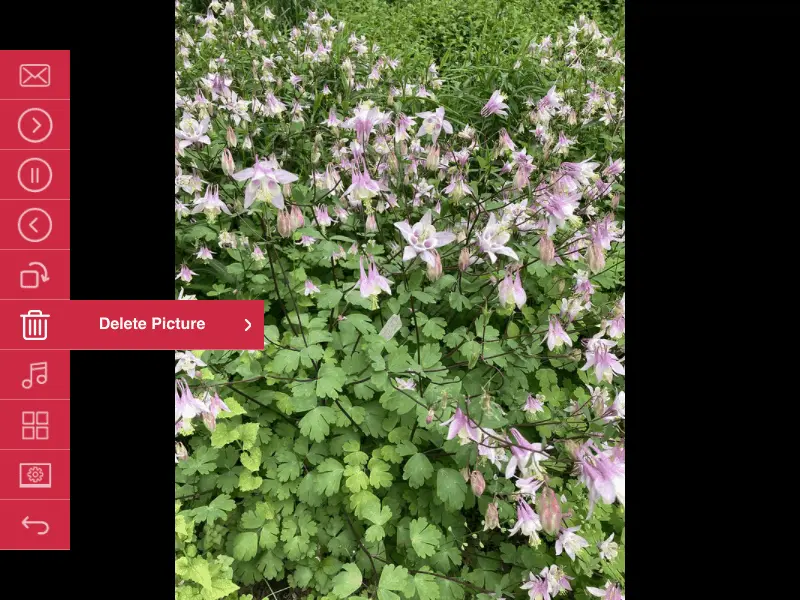
Eine der hilfreichsten Funktionen von Pix-Star ist die Möglichkeit, das gerade angezeigte Foto zu löschen, ohne die laufende Diashow verlassen zu müssen. Das ist ideal, um Fotos zu entfernen, die auf dem Display nicht gut aussehen oder nicht zum gewünschten Stil passen.
Während das Foto in einer Diashow auf dem Bildschirm angezeigt wird, drücken Sie die Menütaste auf der Fernbedienung oder an den Bedienelementen am Rahmen. Blättern Sie im Popup-Menü nach unten zu „Bild löschen“ und drücken Sie „OK“. Wählen Sie „OK“ und bestätigen Sie, um das Foto aus dem Speicher Ihres Rahmens zu löschen.
Bei diesem Vorgang werden die Fotos nicht aus der Cloud gelöscht – nur aus dem Speicher Ihres Rahmens. Sie können alle gelöschten Fotos über die Weboberfläche erneut senden, solange Sie sie nicht auch aus der Cloud löschen.
Beachten Sie: Wenn Sie das bei Webalbum-Fotos tun, werden sie bei der nächsten Synchronisierung erneut synchronisiert. Um ein Webalbum-Foto dauerhaft zu löschen, lesen Sie Schritt 1 noch einmal.
5. Dateien und Ordner auf dem Rahmen löschen
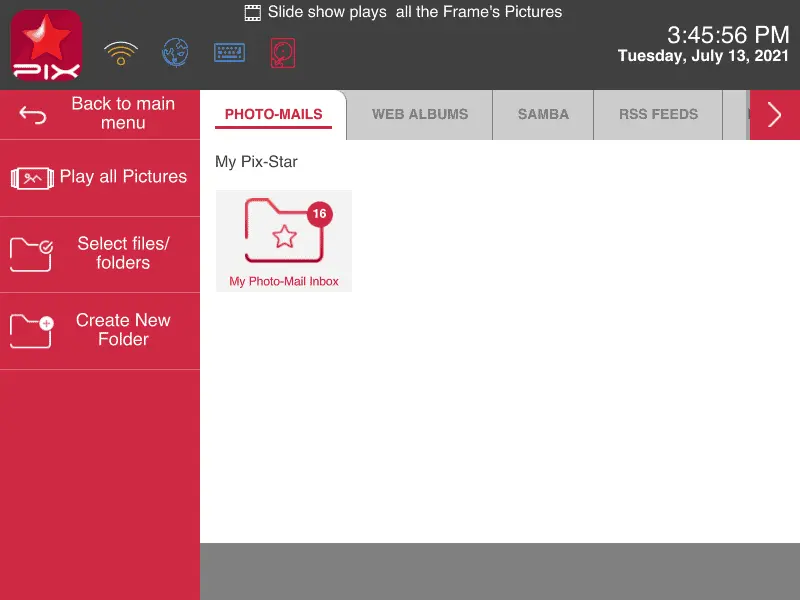
Gehen Sie zum Startbildschirm Ihres Pix-Star-Rahmens, navigieren Sie zu „Meine Bilder, Videos & Nachrichten“ und drücken Sie dann „OK“. Auf der Registerkarte „Pix-Star“ (am oberen Rand des Displays) sehen Sie alle Foto-Mails, die Sie per E-Mail oder über die mobile App erhalten haben.
Um Dateien und Ordner zu löschen, wählen Sie im Bereich links im Display die Option „Dateien/Ordner auswählen“. Wählen Sie mit der Fernbedienung oder den Bedienelementen am Rahmen alle Ordner und Dateien aus, die Sie löschen möchten. Sie können auch einen Ordner öffnen und denselben Auswahlvorgang wiederholen, um einzelne Fotos und Unterordner zu löschen.
Wenn Sie alle Dateien/Ordner markiert haben, die Sie aus dem internen Speicher Ihres Pix-Star-Rahmens löschen möchten, klicken Sie im linken Bereich auf „Auswahl löschen“. Mit „Alles auswählen (Dateien & Ordner)“ oder „Alles auswählen (nur Dateien)“ sparen Sie Zeit.
Keines dieser Fotos wird aus der Cloud gelöscht. Sie können sie jederzeit über die Weboberfläche neu synchronisieren – solange Sie sie nicht auch aus der Cloud löschen.