Aqui mostramos como apagar fotografias de uma moldura digital, seja através da interface web ou diretamente na moldura digital Pix-Star. Indicamos-lhe as definições que deve procurar e damos-lhe algumas dicas úteis pelo caminho. Vai aprender a apagar definitivamente uma fotografia, tanto da nuvem como do armazenamento da moldura. Em alternativa, também há formas de apagar uma fotografia apenas da moldura ou apenas da nuvem, e é mais fácil do que pensa!
Ao aprender a apagar fotografias de uma moldura digital, é importante lembrar que as molduras Pix-Star têm dois locais de armazenamento: o armazenamento interno da moldura e a nuvem. Quando uma fotografia é apagada do armazenamento da moldura, não é automaticamente apagada da nuvem e pode voltar a ser sincronizada com a moldura através da interface web.
Quando uma fotografia é apagada da nuvem, é muitas vezes perguntado se também pretende apagá-la da moldura. Se não assinalar essa caixa, a fotografia será removida da nuvem, mas continuará disponível nas suas molduras Pix-Star que já a tenham recebido.
Tendo isto em mente, vamos começar!
1. Apagar foto-mails da nuvem
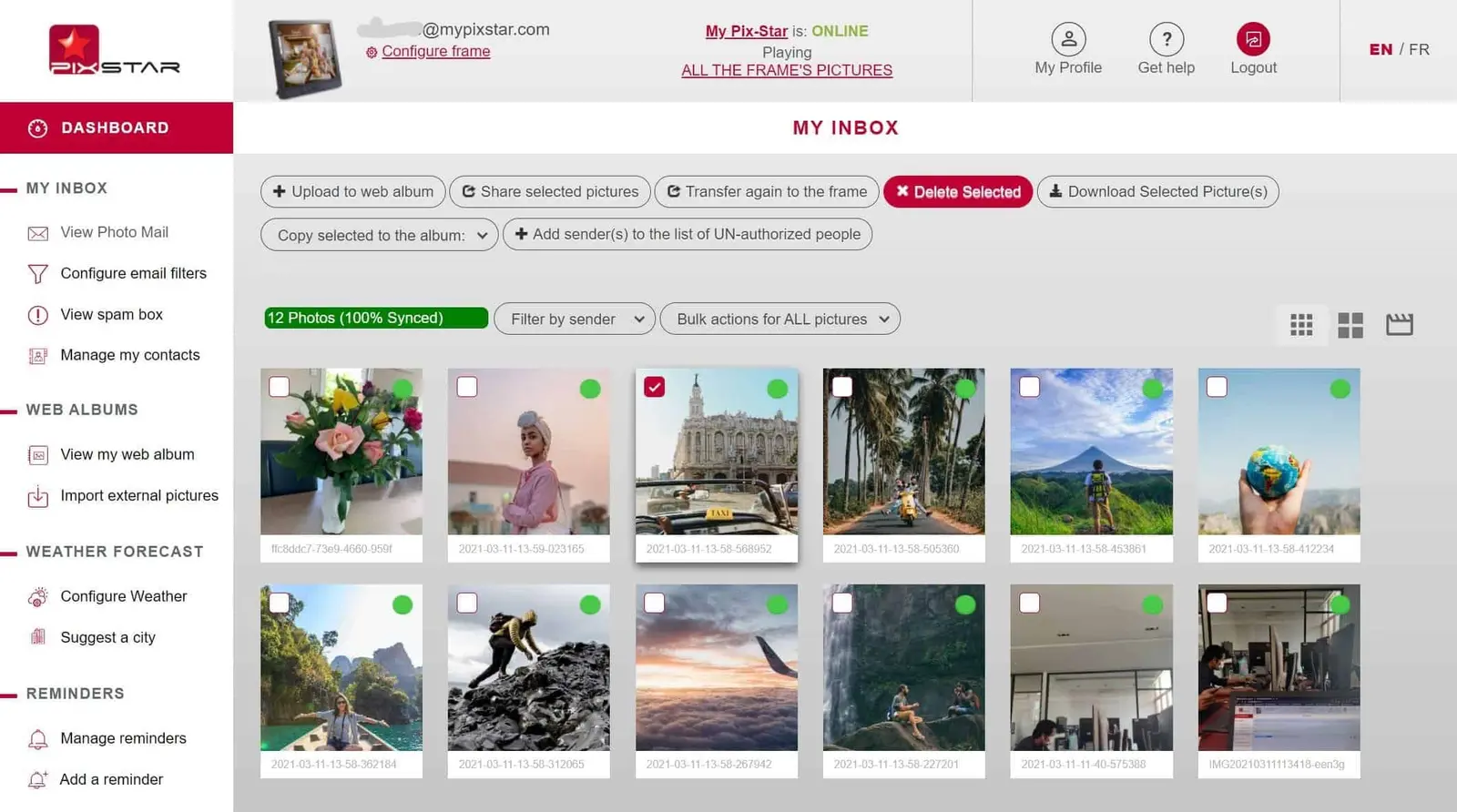
Ao aprender a apagar fotografias de uma moldura digital, a nuvem é muitas vezes o local mais fácil para começar. Isto aplica-se sobretudo à moldura Pix-Star, pois a interface web é muito intuitiva e fácil de usar.
Comece por iniciar sessão no seu painel Pix-Star em pix-star.com. Inicie sessão na sua conta e clique na sua moldura, na parte superior do ecrã, para aceder ao painel.
Para apagar foto-mails, clique em "Ver foto-mail" no painel da esquerda. Aqui estão todas as fotografias que a sua moldura recebeu por e-mail ou através da aplicação móvel. Assinale todas as fotografias que pretende apagar e clique em "Eliminar selecionadas", na parte superior do ecrã.
Na janela seguinte, pode escolher se pretende ou não apagar a fotografia do armazenamento da moldura. Se não assinalar a caixa, as fotografias que apagar serão eliminadas apenas da nuvem, e não da sua moldura Pix-Star.
2. Apagar fotografias de álbuns web
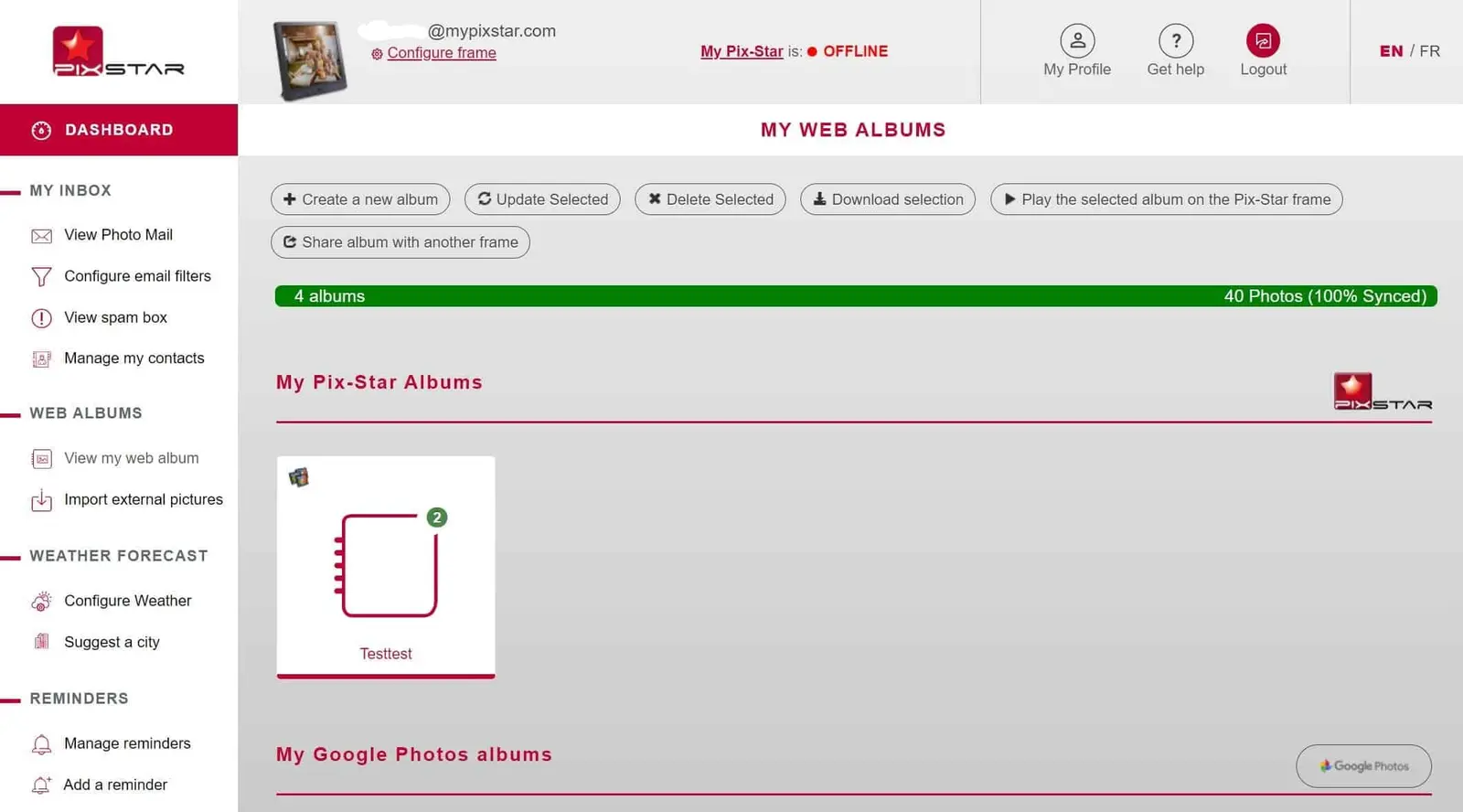
Lembre-se de que as fotografias importadas como álbuns web só podem ser apagadas a partir da interface web, e não na moldura. Se apagar fotografias de álbuns web da nuvem, serão automaticamente removidas da sua moldura digital Pix-Star.
Para apagar uma ou mais fotografias de um álbum web, clique em "Ver o meu álbum web" no painel. Para apagar álbuns web inteiros (e todas as fotografias que contêm), assinale o álbum, clique em "Eliminar selecionadas" e clique em "OK".
Para apagar fotografias específicas de um álbum web (por exemplo, importado do Dropbox) sem apagar o álbum inteiro, faça duplo clique no álbum web para o abrir. Assinale todas as fotografias que pretende apagar, clique em "Eliminar selecionadas" e clique em "OK".
3. Apagar fotografias da nuvem e da moldura

Apagar fotografias da nuvem e da moldura Pix-Star em simultâneo só é possível a partir do painel. Os álbuns web são automaticamente apagados da sua moldura Pix-Star quando os apaga através do painel.
Clique em "Ver foto-mail" e selecione todas as fotografias que pretende apagar por completo. Clique em "Eliminar selecionadas", na parte superior do ecrã, e assinale a caixa "Também pretende eliminar esta fotografia da sua moldura Pix-Star?". Isto garante que as fotografias selecionadas são removidas da nuvem e da moldura. Tenha em conta que não é possível anular esta ação, por isso proceda com cuidado.
4. Apagar fotografias individuais durante as apresentações
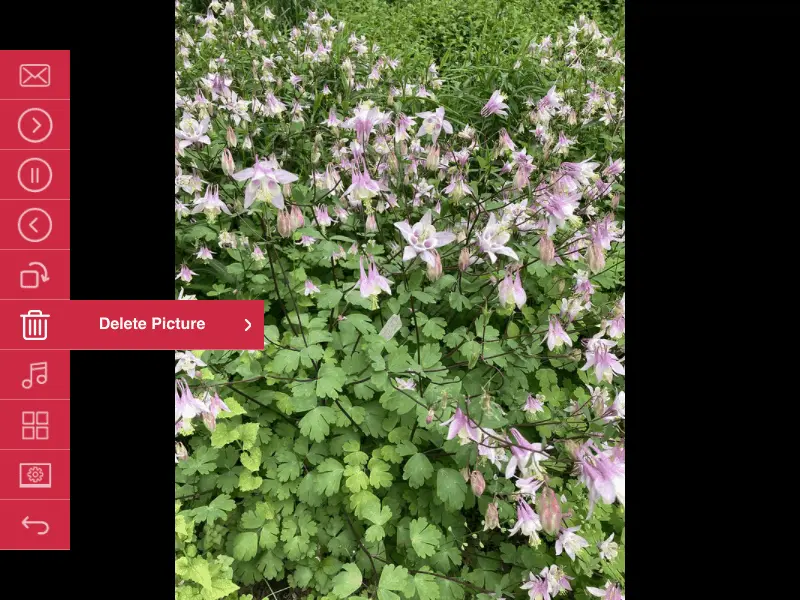
Uma das funcionalidades mais úteis da Pix-Star é a possibilidade de apagar a fotografia que está a ser apresentada sem sair da apresentação em curso. É ótima para remover as fotografias que não ficam bem no ecrã ou que não correspondem ao aspeto que pretende.
Enquanto a fotografia é apresentada no ecrã durante uma apresentação, prima o botão de menu no telecomando ou nos controlos da própria moldura. No menu que surge, desça até "Delete Picture" e prima "ok". Selecione "OK" e clique para apagar a fotografia do armazenamento da moldura.
Este processo não apaga as fotografias da nuvem, apenas do armazenamento da moldura. Pode voltar a enviar as fotografias apagadas a partir da interface web, desde que também não as apague da nuvem.
Tenha em conta que, se fizer isto com fotografias de álbuns web, estas serão sincronizadas novamente na próxima sincronização. Para apagar definitivamente uma fotografia de um álbum web, consulte novamente o passo 1.
5. Apagar ficheiros e pastas na moldura
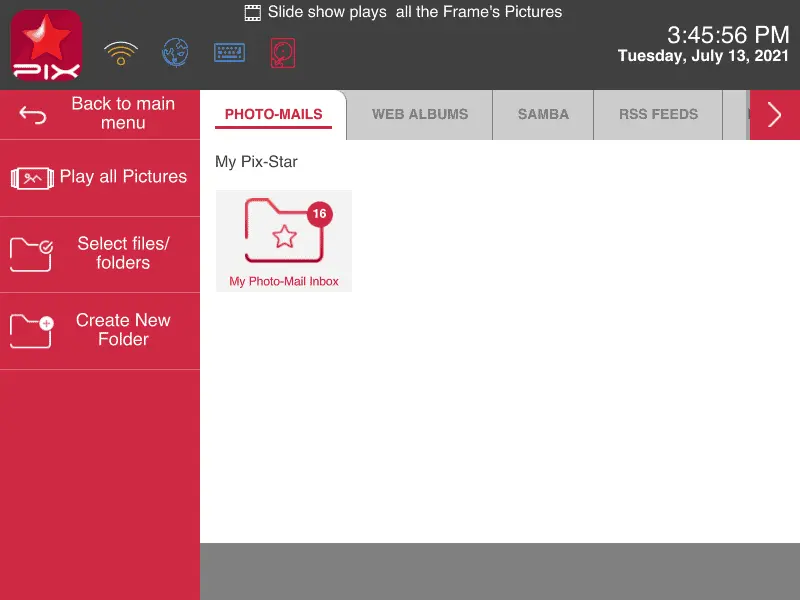
Aceda ao ecrã inicial da sua moldura Pix-Star, navegue até "As minhas fotografias, vídeos e mensagens" e prima "ok". No separador Pix-Star (na parte superior do ecrã) pode ver todos os foto-mails recebidos por e-mail ou através da aplicação móvel.
Para apagar ficheiros e pastas, selecione a opção "Selecionar ficheiros/pastas" no painel à esquerda do ecrã. Utilize o telecomando ou os controlos da moldura para selecionar todas as pastas e ficheiros que pretende apagar. Lembre-se de que pode abrir uma pasta e repetir o mesmo processo de seleção para apagar fotografias e subpastas individuais.
Depois de assinalar todos os ficheiros e pastas que pretende apagar do armazenamento interno da sua moldura Pix-Star, clique em "Eliminar seleção" no painel da esquerda. Tenha em conta que pode usar a ferramenta "Selecionar tudo (ficheiros e pastas)" ou "Selecionar tudo (apenas ficheiros)" para poupar tempo.
Nenhuma destas fotografias será apagada da nuvem. Pode voltar a sincronizá-las através da interface web a qualquer momento, desde que também não as apague da nuvem.