Esta guía paso a paso te enseña a enviar fotos a un marco digital desde el iPhone. Nos centraremos en el marco digital Pix-Star, pero este proceso general sirve para la mayoría de los marcos digitales que tienen una aplicación móvil compatible con iOS y conexión Wi-Fi. En el caso de Pix-Star, el iPhone envía las fotos a la dirección de correo electrónico propia del marco, y estas se guardan a su vez en el almacenamiento interno del marco Pix-Star. ¡Veamos los pasos!
1. Descarga la aplicación móvil Pix-Star Snap
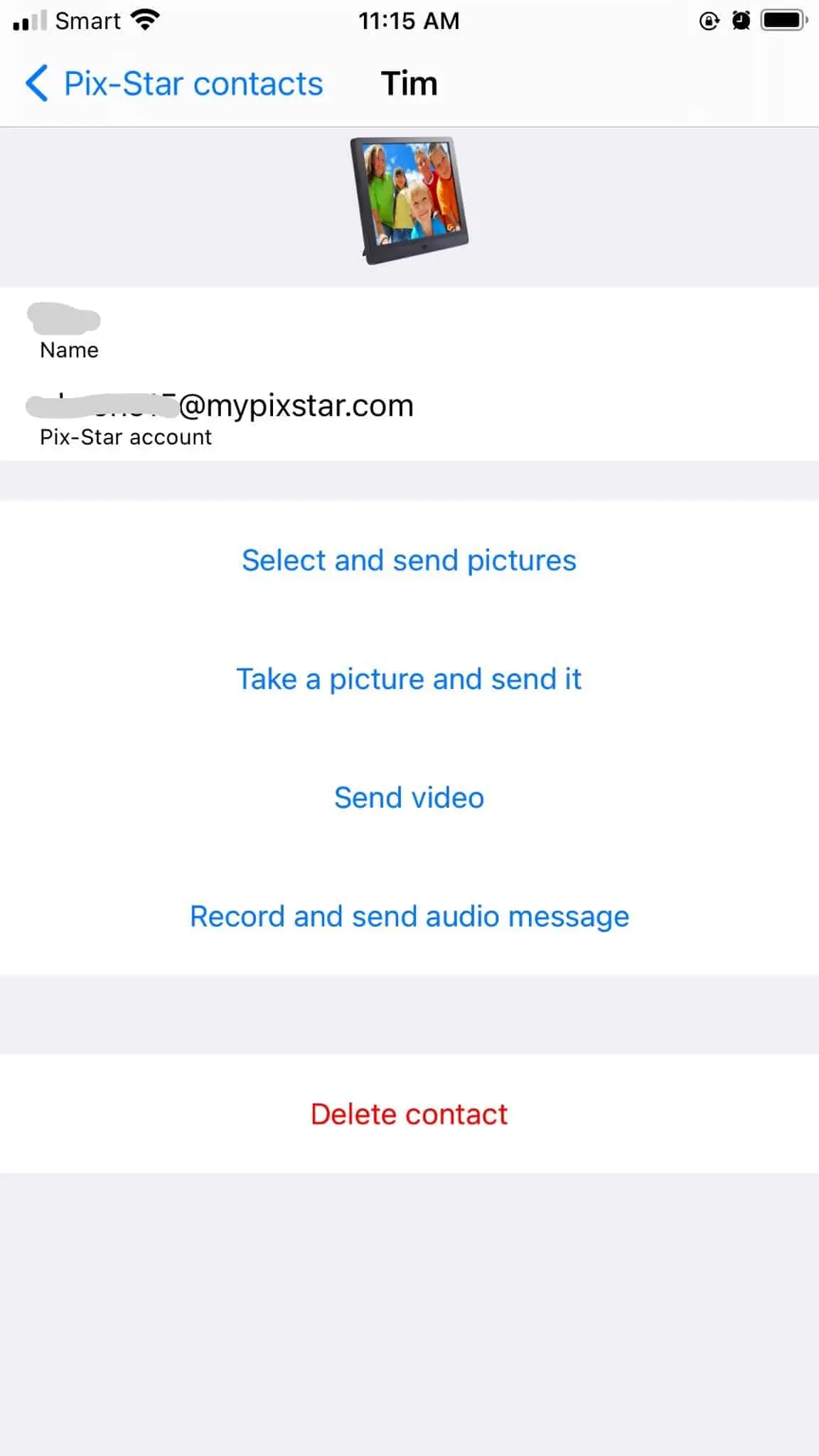
La aplicación móvil Pix-Star Snap es la aplicación específica de Pix-Star para enviar imágenes, vídeos y mensajes de audio directamente a tu marco. Es única porque permite enviar hasta 250 imágenes a varios marcos al mismo tiempo. También puedes enviar vídeos y notas de audio sin pagar ninguna cuota de suscripción recurrente (como ocurre con Nixplay y Skylight).
La aplicación móvil Pix-Star Snap es compatible con iOS y Android. Puedes usarla en teléfonos y tabletas sin problemas. Busca «Pix-Star Snap» en Google Play o en la App Store y descárgala e instálala. Cuando abras la aplicación por primera vez e intentes usar alguna de sus funciones, es posible que se te pida conceder permiso para acceder a la galería, la cámara, etc.
Ten en cuenta que la versión para iOS de la aplicación móvil Pix-Star Snap tiene un diseño ligeramente distinto al de la versión para Android. Tendrás que añadir tu Pix-Star en la primera pantalla (la pantalla de inicio de la aplicación). En la versión para Android solo tienes que añadir los marcos receptores después de seleccionar el contenido que quieres enviar.
La aplicación de Pix-Star recordará todos los marcos añadidos, por lo que solo tendrás que seleccionarlos de la lista. No es necesario volver a añadir el marco cada vez que envíes fotos.
Para añadir tu marco Pix-Star a la aplicación para iOS, pulsa el símbolo «+» en la parte superior derecha de la pantalla inicial de la aplicación. Introduce la dirección de correo electrónico propia de tu marco y un apodo, y pulsa «Añadir». Pulsa el nombre del marco en la lista y pasa al siguiente paso.
2. Haz fotos nuevas directamente desde la aplicación

Después de añadir tu marco a la aplicación y seleccionarlo de la lista, selecciona la opción «Hacer una foto y enviarla». Se abrirá la cámara de tu teléfono dentro de la aplicación. Es posible que tengas que dar permiso a la aplicación para acceder a tu cámara. Es necesario si quieres hacer fotos nuevas directamente desde la aplicación.
Solo tienes que hacer las fotos y pulsar «Enviar». La foto aparecerá en breve en tu marco. Incluso puedes configurar el marco para que muestre las fotos nuevas a medida que se reciban. Estas fotos recibidas se guardan en el almacenamiento interno del marco, al que se accede a través de la pestaña «Mi biblioteca multimedia» de la pantalla de inicio del marco.
3. Selecciona fotos de la galería de tu iPhone

Este método te permite seleccionar todas las fotos que quieras enviar directamente desde la galería de tu teléfono. Es una buena opción para enviar las fotos de tu último viaje cuando vuelvas a casa. Puedes enviar hasta 250 fotos a la vez.
Selecciona el marco receptor de la lista de marcos Pix-Star añadidos. Pulsa la opción «Seleccionar y enviar imágenes» de la lista. Aquí puedes navegar por todas las fotos y carpetas de tu iPhone. Mantén pulsada una imagen para activar la selección múltiple. Ahora puedes elegir todas las fotos que quieras enviar al marco receptor.
Si solo quieres enviar una foto, púlsala sin mantener pulsado. Las fotos con una marca de verificación en la miniatura ya se han enviado al marco seleccionado y no hace falta volver a enviarlas. Cuando hayas elegido todas las fotos que quieres enviar, pulsa el icono «Enviar». Puedes revisar todas las fotos que vas a enviar antes del envío definitivo.
Ten en cuenta que las fotos pueden tardar unos minutos en enviarse, recibirse y guardarse por completo en tu Pix-Star, según su tamaño y número. Todas las fotos recibidas se guardan en el almacenamiento interno del marco Pix-Star y se puede acceder a ellas sin conexión. Las fotos nuevas también pueden configurarse para que se muestren automáticamente en la pantalla del marco a medida que se reciben, para que nunca te pierdas una foto o un momento importante.
4. Mira las fotos en un pase de diapositivas en tu marco Pix-Star
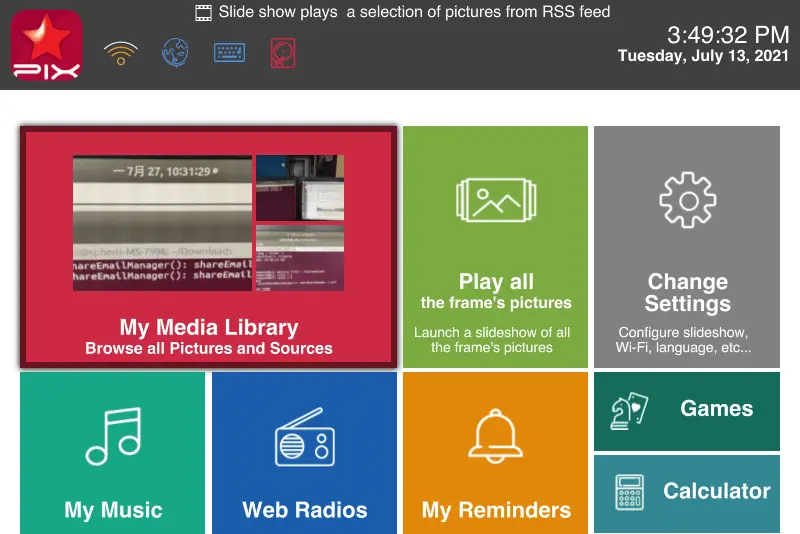
Para ver pases de diapositivas con todas las fotos recibidas recientemente desde la aplicación móvil Pix-Star Snap, pulsa la opción «Mi biblioteca multimedia – Examinar todas las imágenes y fuentes» del menú principal del marco. Se abrirá el explorador de archivos o galería multimedia que contiene todas las fotos y demás archivos de tu marco Pix-Star.
Selecciona la pestaña «Foto-mails» del panel horizontal y pulsa «ok». Verás todas las carpetas que contienen fotos recibidas a través de la dirección de correo electrónico propia del marco. Esto incluye las fotos enviadas como archivos adjuntos en correos electrónicos y el contenido enviado al marco a través de la aplicación móvil.
Puedes navegar por carpetas y archivos enteros y seleccionar manualmente las fotos que quieres incluir en un pase de diapositivas. Es una buena forma de personalizar qué carpetas y fotos se incluyen en un pase de diapositivas. Si quieres iniciar un pase de diapositivas solo desde una carpeta concreta, pulsa la opción «Seleccionar archivos/carpetas» del panel de la izquierda. Ahora puedes elegir la carpeta o carpetas desde las que quieres reproducir el pase de diapositivas. Pulsa «Reproducir pase de diapositivas de la selección» para iniciar un pase de diapositivas que contenga solo los archivos o carpetas elegidos.
Puedes seleccionar varias carpetas para reproducir pases de diapositivas personalizados. Dentro de cada carpeta, también puedes seleccionar varios archivos para reproducir un pase de diapositivas, ignorando los archivos no seleccionados de la misma carpeta. Ten en cuenta que esto también se puede hacer a distancia desde el panel de control de la interfaz web.