Este guia passo a passo ensina como enviar fotografias do iPhone para uma moldura digital. Vamos centrar-nos na moldura digital Pix-Star, mas este processo geral pode ser usado na maioria das molduras digitais que tenham uma aplicação móvel compatível com iOS e capacidade Wi-Fi. No caso da Pix-Star, o iPhone envia as fotografias para o endereço de e-mail exclusivo da moldura, e estas ficam guardadas no armazenamento interno da moldura Pix-Star. Vamos aos passos!
1. Transfira a aplicação móvel Pix-Star Snap
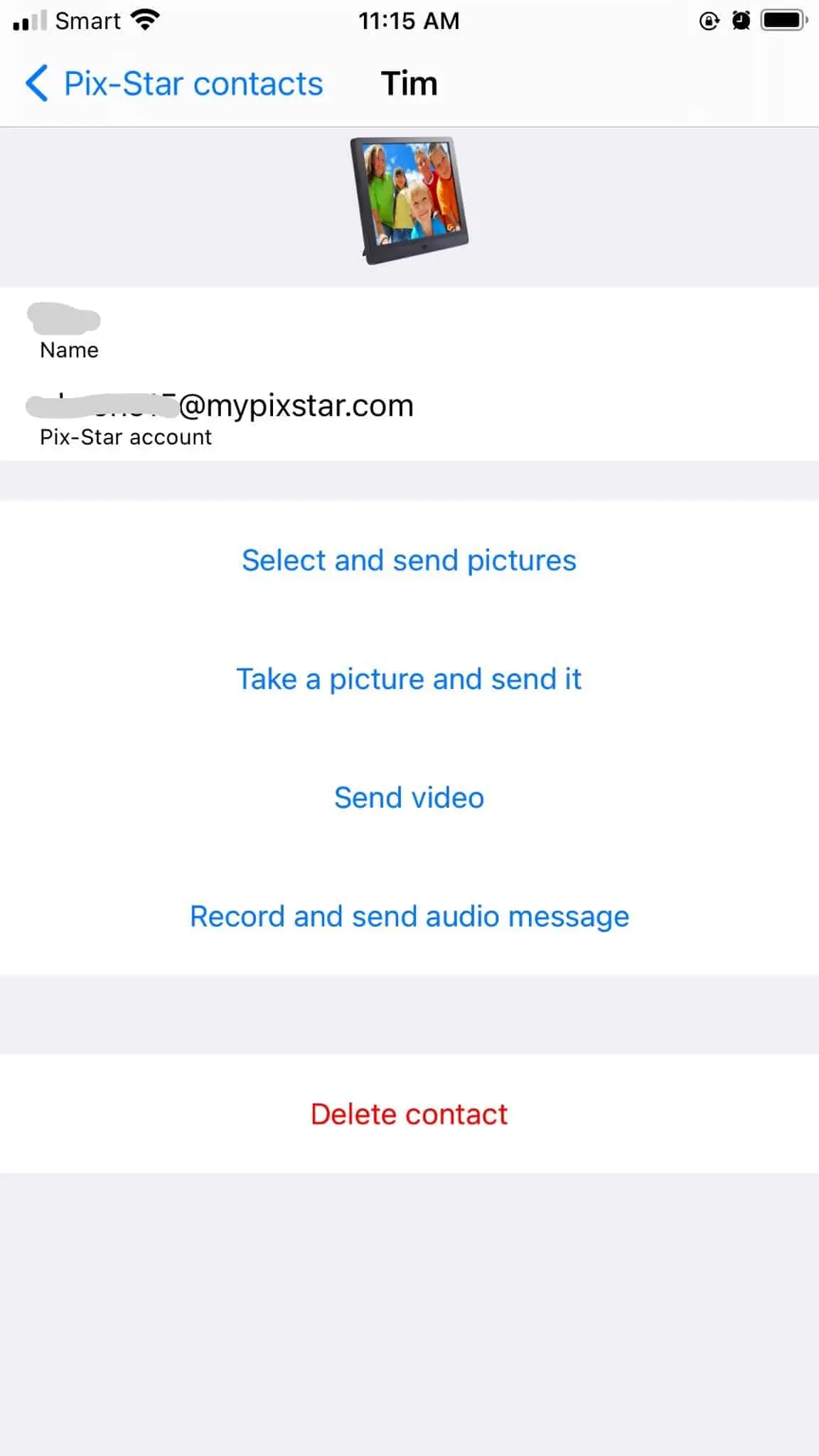
A aplicação móvel Pix-Star Snap é a aplicação dedicada da Pix-Star, usada para enviar fotografias, vídeos e mensagens de áudio diretamente para a sua moldura. É única no sentido em que permite enviar até 250 imagens para várias molduras em simultâneo. Também pode enviar vídeos e notas de áudio sem pagar subscrições recorrentes (como acontece com a Nixplay e a Skylight).
A aplicação móvel Pix-Star Snap é compatível com iOS e Android. Pode usá-la em telemóveis e tablets sem problemas. Pesquise "Pix-Star Snap" na Play Store ou na App Store, transfira-a e instale-a. Quando abrir a aplicação pela primeira vez e tentar usar qualquer uma das funções, poderá ser-lhe pedida autorização para a aplicação aceder à galeria, à câmara, etc.
Tenha em conta que a versão iOS da aplicação móvel Pix-Star Snap tem um aspeto ligeiramente diferente da versão Android. Terá de adicionar a sua Pix-Star no primeiro ecrã (o ecrã inicial da aplicação). Na versão Android, só tem de adicionar as molduras recetoras depois de selecionar os conteúdos que pretende enviar.
A aplicação Pix-Star memoriza todas as molduras adicionadas, bastando selecioná-las na lista de molduras adicionadas. Não precisa de voltar a adicionar a moldura sempre que envia fotografias.
Para adicionar a sua moldura Pix-Star à aplicação iOS, toque no símbolo "+" no canto superior direito do ecrã inicial da aplicação. Introduza o endereço de e-mail exclusivo e o nome da moldura e toque em "Adicionar". Toque no nome da moldura na lista e avance para o passo seguinte.
2. Tire novas fotografias diretamente na aplicação
Depois de adicionar a moldura à aplicação e de a selecionar na lista, selecione a opção "Tirar uma fotografia e enviá-la". Isto abre a câmara do telemóvel dentro da aplicação. Poderá ter de conceder à aplicação autorização para aceder à câmara. É necessário se quiser tirar novas fotografias diretamente na aplicação.
Basta tirar as fotografias e tocar em "enviar". A fotografia aparecerá em breve na sua moldura. Pode até configurar as novas fotografias para serem apresentadas à medida que são recebidas. Estas fotografias recebidas ficam guardadas no armazenamento interno da moldura, ao qual se acede através do separador "A minha biblioteca multimédia", no ecrã inicial da moldura.
3. Selecione fotografias da galeria do seu iPhone

Este método permite selecionar todas as fotografias que pretende enviar diretamente da galeria do telemóvel. É uma ótima opção para enviar as fotografias da sua última viagem quando regressar a casa. Pode enviar até 250 fotografias de uma só vez.
Selecione a moldura recetora na lista de molduras Pix-Star adicionadas. Toque na opção "Selecionar e enviar fotografias" da lista. Aqui pode explorar todas as fotografias e pastas do seu iPhone. Prima sem soltar uma imagem para ativar a função de seleção múltipla. Agora pode escolher todas as fotografias que pretende enviar para a moldura recetora.
Se quiser enviar apenas uma fotografia, basta tocar nela (sem premir sem soltar). As fotografias com uma marca de verificação na miniatura já foram enviadas para a moldura selecionada e não precisam de ser reenviadas. Depois de escolher todas as fotografias que pretende enviar, toque no ícone "Enviar". Pode rever todas as fotografias que pretende enviar antes do envio final.
Tenha em conta que pode demorar alguns minutos até as fotografias serem totalmente enviadas, recebidas e guardadas na sua Pix-Star, consoante o tamanho e o número de fotografias. Todas as fotografias recebidas ficam guardadas no armazenamento interno da moldura Pix-Star e podem ser consultadas offline. As novas fotografias também podem ser configuradas para aparecerem automaticamente no ecrã da moldura à medida que são recebidas, para que nunca perca uma fotografia ou um momento importante.
4. Veja as fotografias numa apresentação na sua moldura Pix-Star
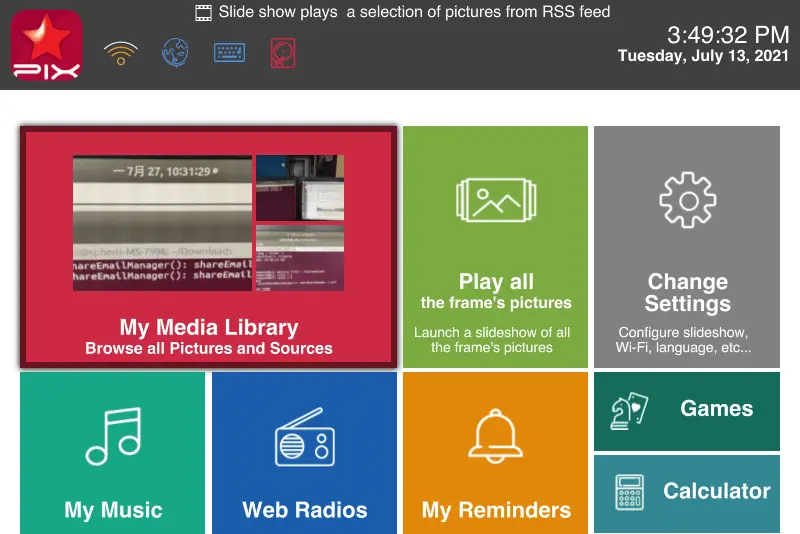
Para ver apresentações de todas as fotografias recebidas recentemente através da aplicação móvel Pix-Star Snap, clique na opção "A minha biblioteca multimédia - Explorar todas as imagens e origens" no menu principal da moldura. Isto leva-o ao explorador de ficheiros/galeria multimédia, que contém todas as fotografias e outros conteúdos da sua moldura Pix-Star.
Selecione o separador "Foto-mails" no painel horizontal e clique em "ok". Serão apresentadas todas as pastas que contêm fotografias recebidas através do endereço de e-mail dedicado da moldura. Isto inclui as fotografias enviadas como anexos em e-mails e os conteúdos enviados para a moldura através da aplicação móvel.
Pode explorar pastas e ficheiros inteiros e selecionar manualmente as fotografias que pretende incluir numa apresentação. É uma ótima forma de personalizar as pastas e fotografias incluídas numa apresentação. Se quiser iniciar uma apresentação apenas a partir de uma pasta específica, clique na opção "Selecionar ficheiros/pastas" no painel do lado esquerdo. Agora pode escolher a(s) pasta(s) a partir das quais pretende reproduzir uma apresentação. Clique em "Reproduzir apresentação da seleção" para iniciar a apresentação apenas com os ficheiros/pastas escolhidos.
Pode selecionar várias pastas para reproduzir apresentações personalizadas. Dentro de cada pasta, também pode selecionar vários ficheiros para reproduzir uma apresentação, ignorando os ficheiros não selecionados da mesma pasta. Tenha em conta que isto também pode ser feito remotamente através do painel da interface web.