Ce guide pas à pas vous apprend à envoyer des photos à un cadre numérique depuis un iPhone. Nous nous concentrons sur le cadre photo numérique Pix-Star, mais le principe général vaut pour la plupart des cadres photo numériques dotés d'une application mobile compatible iOS et du Wi-Fi. Dans le cas de Pix-Star, l'iPhone envoie les photos à l'adresse e-mail unique du cadre, et elles sont ensuite enregistrées dans la mémoire interne du cadre Pix-Star. Voyons les étapes !
1. Téléchargez l'application mobile Pix-Star Snap
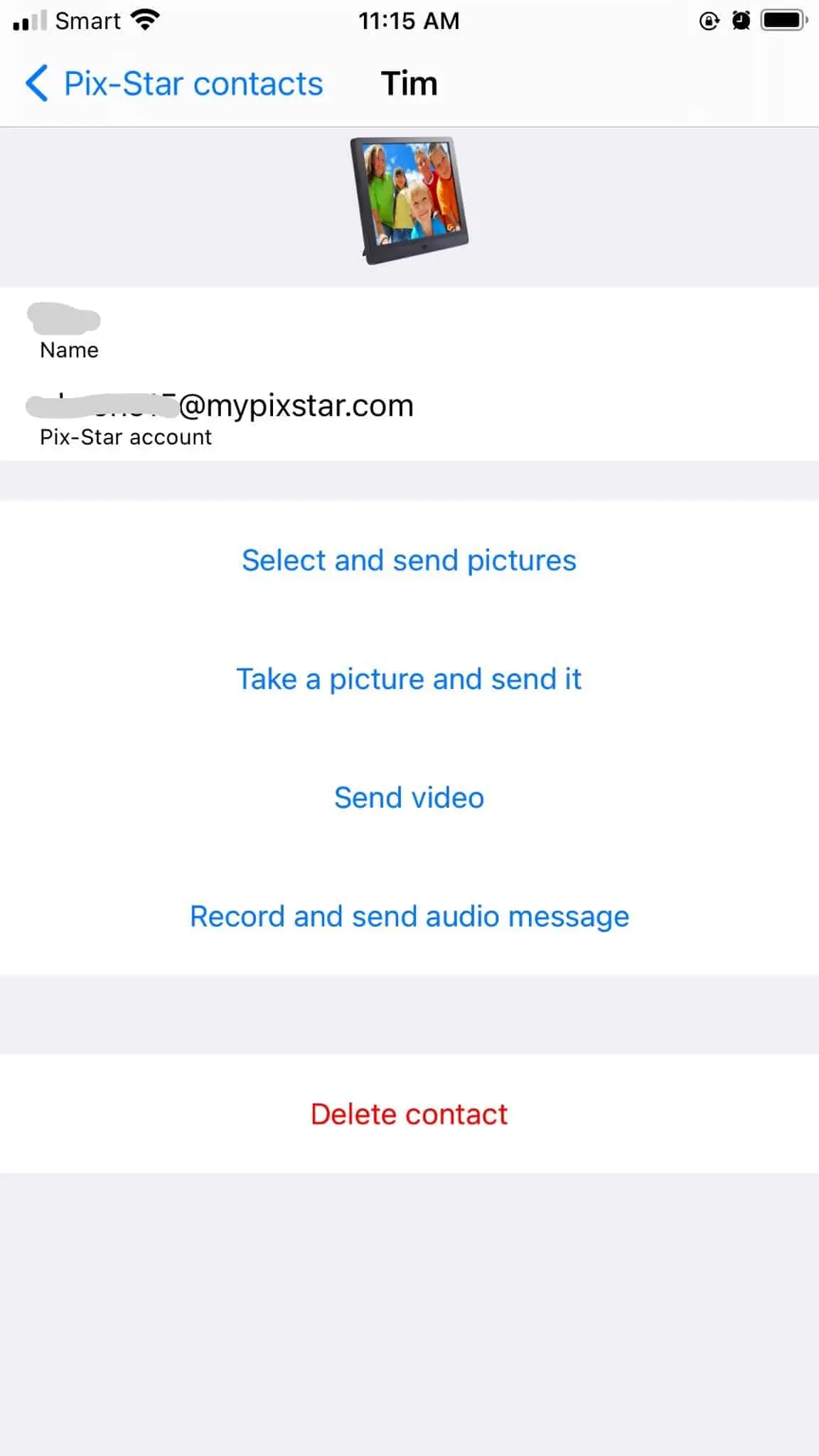
L'application mobile Pix-Star Snap est l'application dédiée de Pix-Star, qui sert à envoyer des photos, des vidéos et des messages audio directement à votre cadre. Elle est unique en ce qu'elle permet d'envoyer jusqu'à 250 images à plusieurs cadres en même temps. Vous pouvez aussi envoyer des vidéos et des messages audio sans payer d'abonnement récurrent (contrairement à Nixplay et Skylight).
L'application mobile Pix-Star Snap est compatible avec iOS et Android. Vous pouvez l'utiliser sans problème sur les téléphones comme sur les tablettes. Recherchez « Pix-Star Snap » dans le Play Store ou l'App Store, puis téléchargez-la et installez-la. Lors de la première ouverture de l'application, lorsque vous essayez d'utiliser l'une de ses fonctions, il peut vous être demandé d'autoriser l'accès à la galerie, à l'appareil photo, etc.
Notez que la version iOS de l'application mobile Pix-Star Snap a une présentation légèrement différente de la version Android. Vous devez ajouter votre Pix-Star sur le premier écran (l'écran d'accueil de l'application). Sur la version Android, il suffit d'ajouter les cadres destinataires après avoir sélectionné les médias à envoyer.
L'application Pix-Star mémorise tous les cadres ajoutés : il suffit de les sélectionner dans la liste. Vous n'avez pas besoin d'ajouter à nouveau le cadre à chaque envoi de photos.
Pour ajouter votre cadre Pix-Star à l'application iOS, appuyez sur le symbole « + » en haut à droite de l'écran d'accueil de l'application. Saisissez l'adresse e-mail unique et le nom de votre cadre, puis appuyez sur « Ajouter ». Appuyez sur le nom du cadre dans la liste et passez à l'étape suivante.
2. Prenez de nouvelles photos directement dans l'application
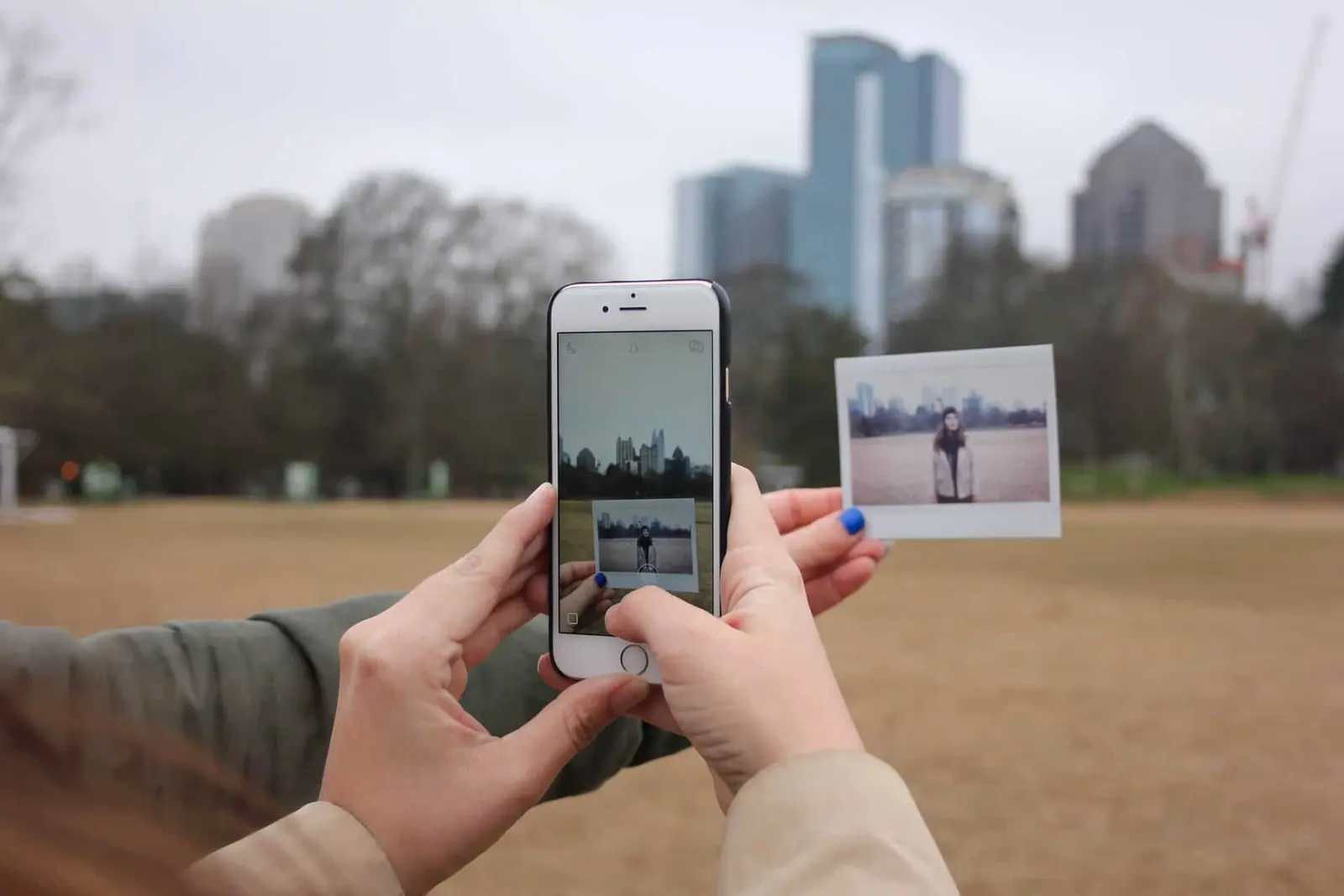
Après avoir ajouté votre cadre à l'application et l'avoir sélectionné dans la liste, choisissez l'option « Prendre une photo et l'envoyer ». L'appareil photo de votre téléphone s'ouvre dans l'application. Vous devrez peut-être autoriser l'application à accéder à votre appareil photo. C'est nécessaire pour prendre de nouvelles photos directement dans l'application.
Prenez simplement les photos et appuyez sur « Envoyer ». La photo apparaît rapidement sur votre cadre. Vous pouvez même faire en sorte que les nouvelles photos s'affichent dès leur réception. Les photos reçues sont enregistrées dans la mémoire interne du cadre, accessible par l'onglet « Ma médiathèque » de l'écran d'accueil du cadre.
3. Sélectionnez des photos dans la galerie de votre iPhone

Cette méthode vous permet de sélectionner toutes les photos à envoyer directement depuis la galerie de votre téléphone. C'est une excellente option pour envoyer, une fois rentré chez vous, les photos de votre dernier voyage. Vous pouvez envoyer jusqu'à 250 photos à la fois.
Sélectionnez le cadre destinataire dans la liste des cadres Pix-Star ajoutés. Choisissez l'option « Sélectionner et envoyer des photos » dans la liste. Vous pouvez y parcourir toutes les photos et tous les dossiers de votre iPhone. Appuyez longuement sur une image pour activer la sélection multiple. Vous pouvez alors choisir toutes les photos à envoyer au cadre destinataire.
Si vous ne souhaitez envoyer qu'une seule photo, appuyez simplement dessus (sans appui prolongé). Les photos dont la vignette porte une coche ont déjà été envoyées au cadre sélectionné et n'ont pas besoin de l'être à nouveau. Une fois toutes les photos choisies, appuyez sur l'icône « Envoyer ». Vous pouvez revoir toutes les photos à envoyer avant l'envoi final.
Notez que l'envoi, la réception et l'enregistrement complets des photos sur votre Pix-Star peuvent prendre quelques minutes, selon la taille et le nombre de photos. Toutes les photos reçues sont enregistrées dans la mémoire interne du cadre Pix-Star et restent accessibles hors ligne. Les nouvelles photos peuvent aussi s'afficher automatiquement sur l'écran du cadre dès leur réception, pour que vous ne manquiez jamais une photo ou un moment important.
4. Regardez les photos en diaporama sur votre cadre Pix-Star
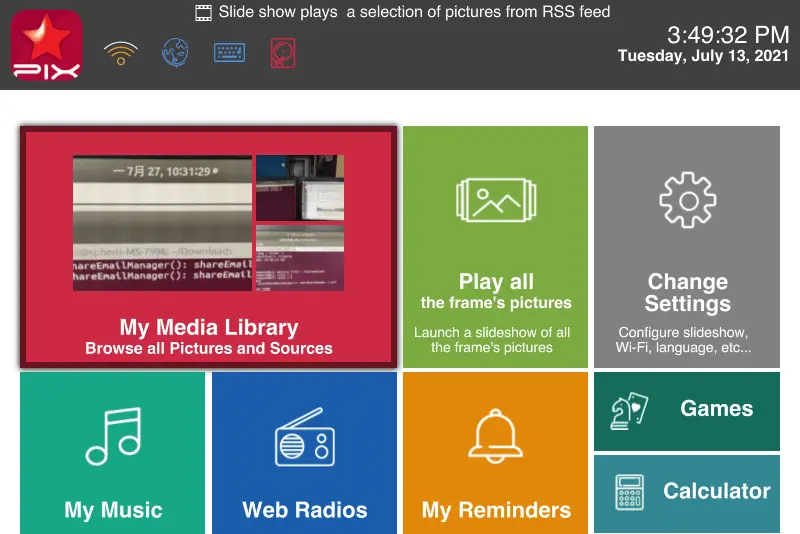
Pour afficher un diaporama de toutes les photos récemment reçues depuis l'application mobile Pix-Star Snap, choisissez l'option « Ma médiathèque – Parcourir toutes les photos et sources » dans le menu principal du cadre. Vous accédez ainsi à l'explorateur de fichiers/galerie multimédia contenant toutes les photos et autres médias de votre cadre Pix-Star.
Sélectionnez l'onglet « Photo-Mails » dans le panneau horizontal et appuyez sur « ok ». Vous voyez alors tous les dossiers contenant des photos reçues via l'adresse e-mail dédiée du cadre. Cela comprend les photos envoyées en pièces jointes d'e-mails et les médias envoyés au cadre via l'application mobile.
Vous pouvez parcourir des dossiers et des fichiers entiers et sélectionner manuellement les photos à inclure dans un diaporama. C'est un excellent moyen de choisir les dossiers et les photos qui en feront partie. Si vous souhaitez lancer un diaporama à partir d'un seul dossier, choisissez l'option « Sélectionner les fichiers/dossiers » dans le panneau de gauche. Vous pouvez alors choisir le ou les dossiers à lire. Choisissez « Lire le diaporama de la sélection » pour lancer le diaporama contenant uniquement les fichiers et dossiers choisis.
Vous pouvez sélectionner plusieurs dossiers pour lire des diaporamas personnalisés. Dans chaque dossier, vous pouvez aussi sélectionner plusieurs fichiers pour lancer un diaporama, tout en ignorant les fichiers non sélectionnés du même dossier. Notez que cela peut aussi se faire à distance depuis le tableau de bord de l'interface web.