Questa guida passo passo ti insegna a inviare foto a una cornice digitale dall'iPhone. Ci concentreremo sulla cornice digitale Pix-Star, ma la procedura generale vale per la maggior parte delle cornici digitali dotate di un'app mobile compatibile con iOS e di Wi-Fi. Nel caso di Pix-Star, l'iPhone invia le foto all'indirizzo e-mail univoco della cornice e queste vengono poi salvate nella memoria interna della cornice Pix-Star. Passiamo ai passaggi!
1. Scarica l'app mobile Pix-Star Snap
L'app mobile Pix-Star Snap è l'app dedicata di Pix-Star per inviare foto, video e messaggi audio direttamente alla tua cornice. È unica perché puoi inviare fino a 250 immagini a più cornici contemporaneamente. Puoi inoltre inviare video e note audio senza pagare alcun abbonamento ricorrente (come invece accade con Nixplay e Skylight).
L'app mobile Pix-Star Snap è compatibile sia con iOS sia con Android. Puoi usarla senza problemi su telefoni e tablet. Cerca "Pix-Star Snap" nel Play Store o nell'App Store, scaricala e installala. Alla prima apertura, quando provi a usare una qualsiasi funzione, potrebbe esserti chiesto di concedere all'app l'autorizzazione ad accedere alla galleria, alla fotocamera, ecc.
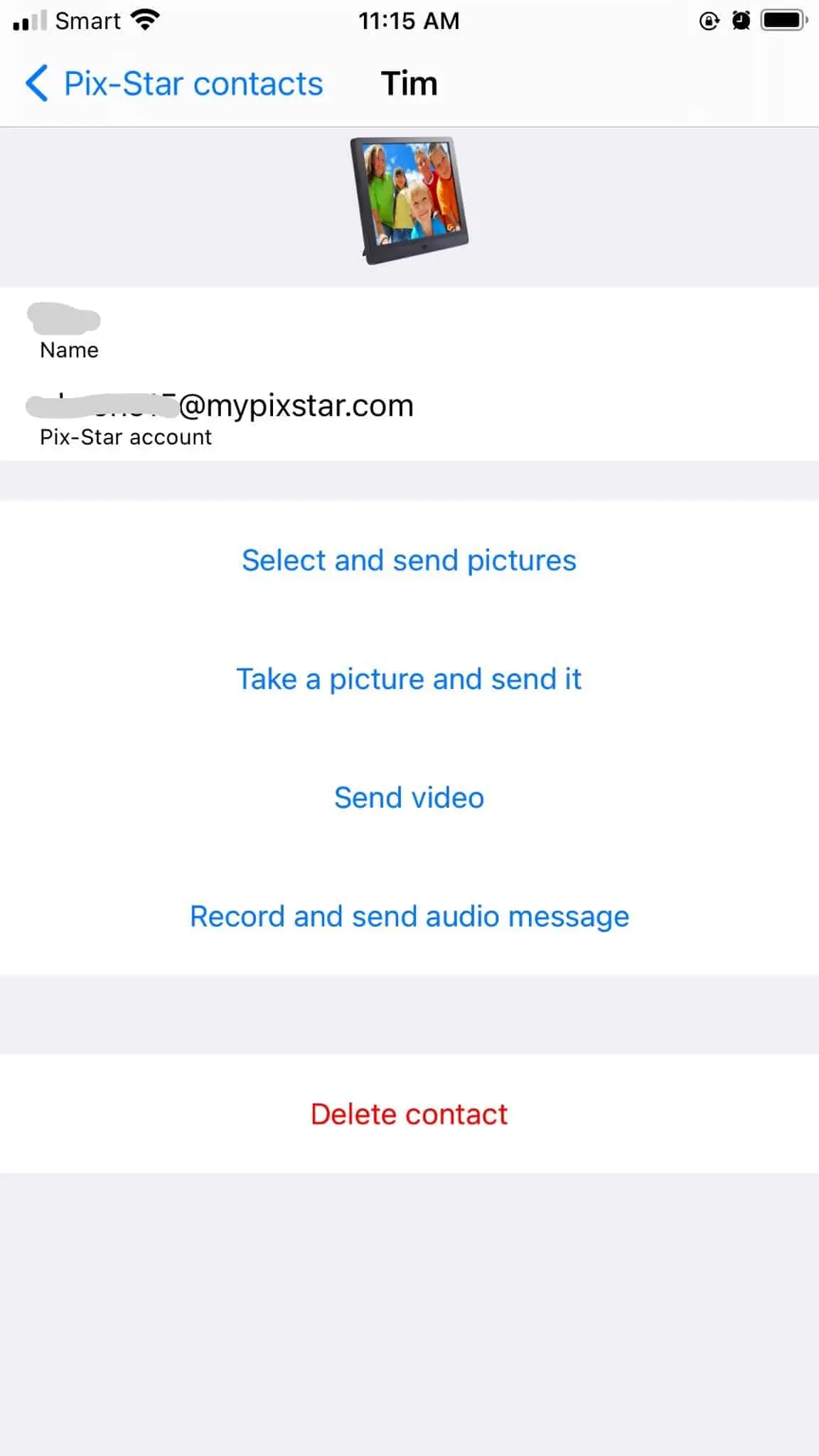
Tieni presente che la versione iOS dell'app mobile Pix-Star Snap ha un layout leggermente diverso da quella Android. Dovrai aggiungere la tua Pix-Star nella prima schermata (la schermata iniziale dell'app). La versione Android richiede invece di aggiungere le cornici riceventi solo dopo aver selezionato i contenuti da inviare.
L'app Pix-Star ricorda tutte le cornici aggiunte: basta selezionarle dall'elenco. Non devi aggiungere di nuovo la cornice ogni volta che invii delle foto.
Per aggiungere la tua cornice Pix-Star all'app iOS, tocca il simbolo "+" in alto a destra nella schermata iniziale dell'app. Inserisci l'indirizzo e-mail univoco della cornice e un nome a tua scelta, poi tocca "Aggiungi". Tocca il nome della cornice nell'elenco e passa al passaggio successivo.
2. Scatta nuove foto direttamente nell'app
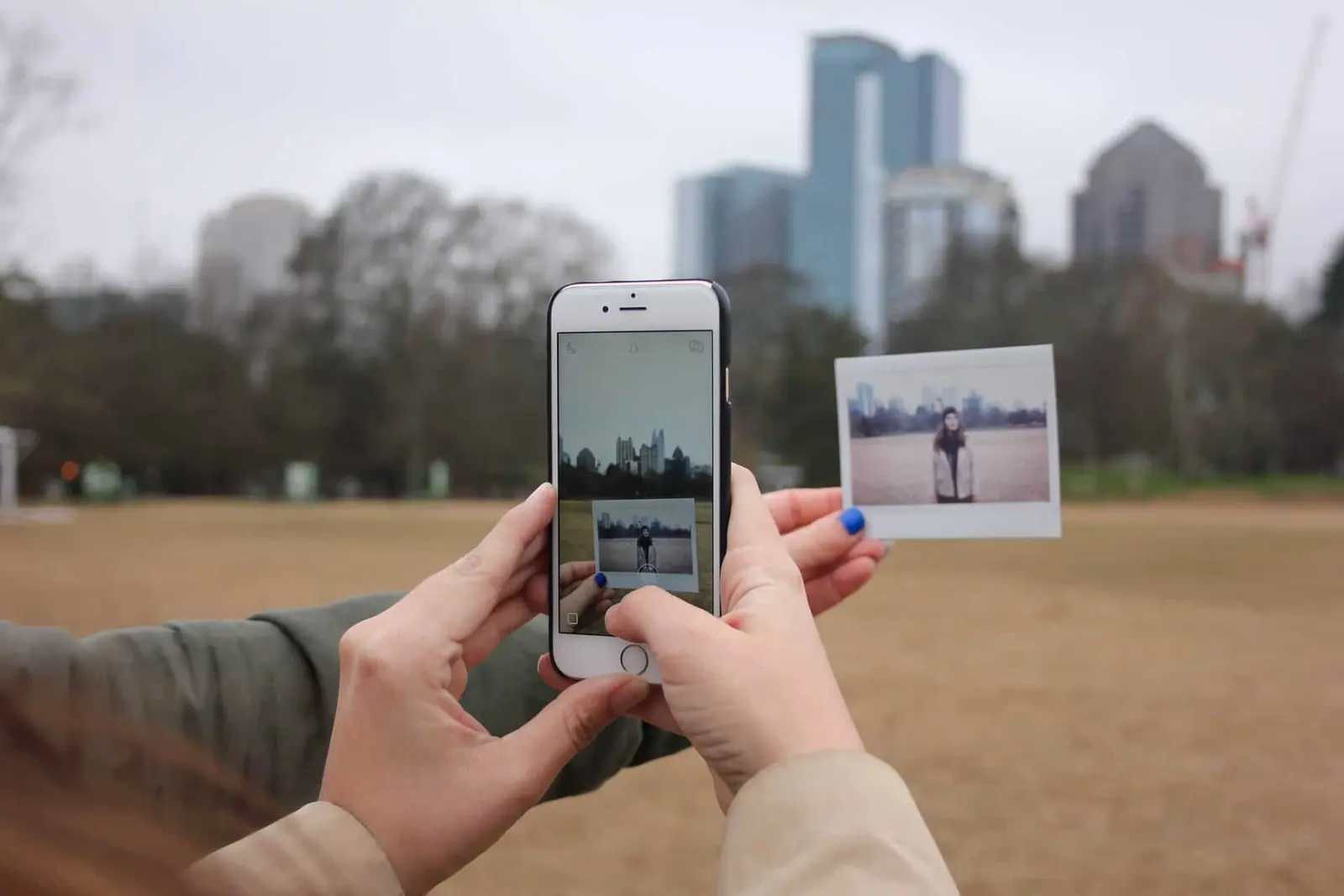
Dopo aver aggiunto la cornice all'app e averla selezionata dall'elenco, scegli l'opzione "Scatta una foto e inviala". Si apre la fotocamera del telefono all'interno dell'app. Potrebbe essere necessario concedere all'app l'autorizzazione ad accedere alla fotocamera, indispensabile se vuoi scattare nuove foto direttamente dall'app.
Scatta le foto e premi "invia". La foto apparirà a breve sulla tua cornice. Puoi anche impostare le nuove foto in modo che vengano mostrate man mano che arrivano. Le foto ricevute vengono salvate nella memoria interna della cornice, a cui si accede dalla scheda "La mia libreria multimediale" nella schermata iniziale della cornice.
3. Seleziona le foto dalla galleria del tuo iPhone

Questo metodo ti permette di selezionare tutte le foto da inviare direttamente dalla galleria del telefono. È un'ottima opzione per inviare le foto scattate durante l'ultimo viaggio, una volta tornato a casa. Puoi inviare fino a 250 foto in una volta sola.
Seleziona la cornice ricevente dall'elenco delle cornici Pix-Star aggiunte. Tocca l'opzione "Seleziona e invia immagini" dell'elenco. Qui puoi sfogliare tutte le foto e le cartelle del tuo iPhone. Tieni premuto su un'immagine per attivare la selezione multipla, poi scegli tutte le foto che vuoi inviare alla cornice ricevente.
Se vuoi inviare una sola foto, toccala semplicemente (senza tenere premuto). Le foto con un segno di spunta sulla miniatura sono già state inviate alla cornice selezionata e non serve inviarle di nuovo. Dopo aver scelto tutte le foto da inviare, tocca l'icona "Invia". Prima dell'invio definitivo puoi rivedere tutte le foto selezionate.
Tieni presente che l'invio, la ricezione e il salvataggio completi delle foto sulla tua Pix-Star possono richiedere qualche minuto, a seconda delle dimensioni e del numero delle foto. Tutte le foto ricevute vengono salvate nella memoria interna della cornice Pix-Star e sono accessibili anche offline. Le nuove foto possono anche essere impostate in modo da comparire automaticamente sullo schermo della cornice non appena arrivano, così non ti perdi mai una foto o un momento importante.
4. Guarda le immagini in una presentazione sulla tua cornice Pix-Star
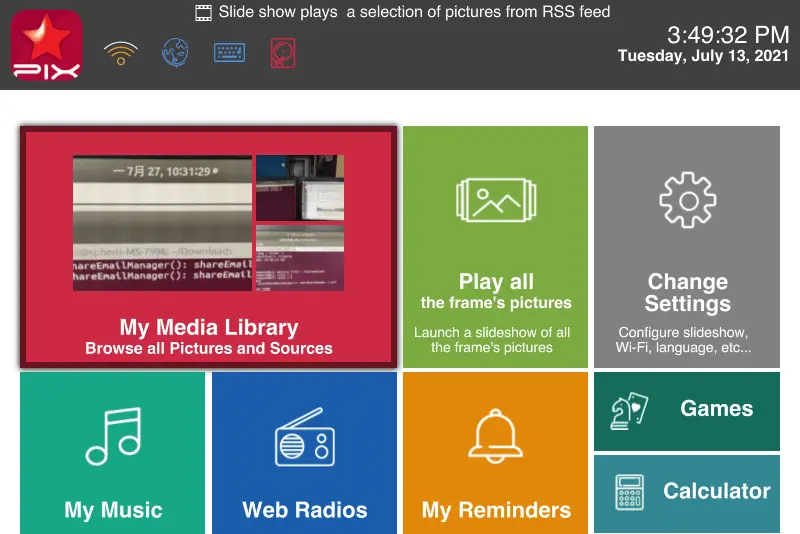
Per guardare le presentazioni di tutte le foto ricevute di recente dall'app mobile Pix-Star Snap, scegli l'opzione "La mia libreria multimediale - Sfoglia tutte le immagini e le fonti" dal menu principale della cornice. Si apre l'esplora risorse/galleria multimediale con tutte le foto e gli altri contenuti presenti sulla tua cornice Pix-Star.
Seleziona la scheda "Foto-mail" dal pannello orizzontale e premi "ok". Vedrai tutte le cartelle che contengono le foto ricevute tramite l'indirizzo e-mail dedicato della cornice, comprese le foto inviate come allegati e-mail e i contenuti inviati alla cornice tramite l'app mobile.
Puoi sfogliare intere cartelle e file e selezionare manualmente le foto da includere in una presentazione. È un ottimo modo per personalizzare le cartelle e le foto della presentazione. Se vuoi avviare una presentazione solo da una cartella specifica, scegli l'opzione "Seleziona file/cartelle" nel pannello di sinistra. Ora puoi scegliere la cartella o le cartelle da cui riprodurre la presentazione. Scegli "Riproduci la presentazione della selezione" per avviare la presentazione con i soli file o le sole cartelle scelti.
Puoi selezionare più cartelle da cui riprodurre presentazioni personalizzate. All'interno di ogni cartella puoi anche selezionare più file da riprodurre, ignorando quelli non selezionati nella stessa cartella. Tieni presente che puoi farlo anche da remoto, tramite la dashboard dell'interfaccia web.