In dieser Schritt-für-Schritt-Anleitung erfahren Sie, wie Sie Fotos vom iPhone an einen digitalen Bilderrahmen senden. Wir konzentrieren uns auf den digitalen Bilderrahmen von Pix-Star, das allgemeine Vorgehen funktioniert aber bei den meisten digitalen Bilderrahmen, die eine mobile App für iOS und WLAN-Funktionen haben. Bei Pix-Star sendet das iPhone die Bilder an die individuelle E-Mail-Adresse des Rahmens, und von dort werden sie im internen Speicher des Pix-Star-Rahmens abgelegt. Hier sind die einzelnen Schritte!
1. Die mobile App Pix-Star Snap herunterladen
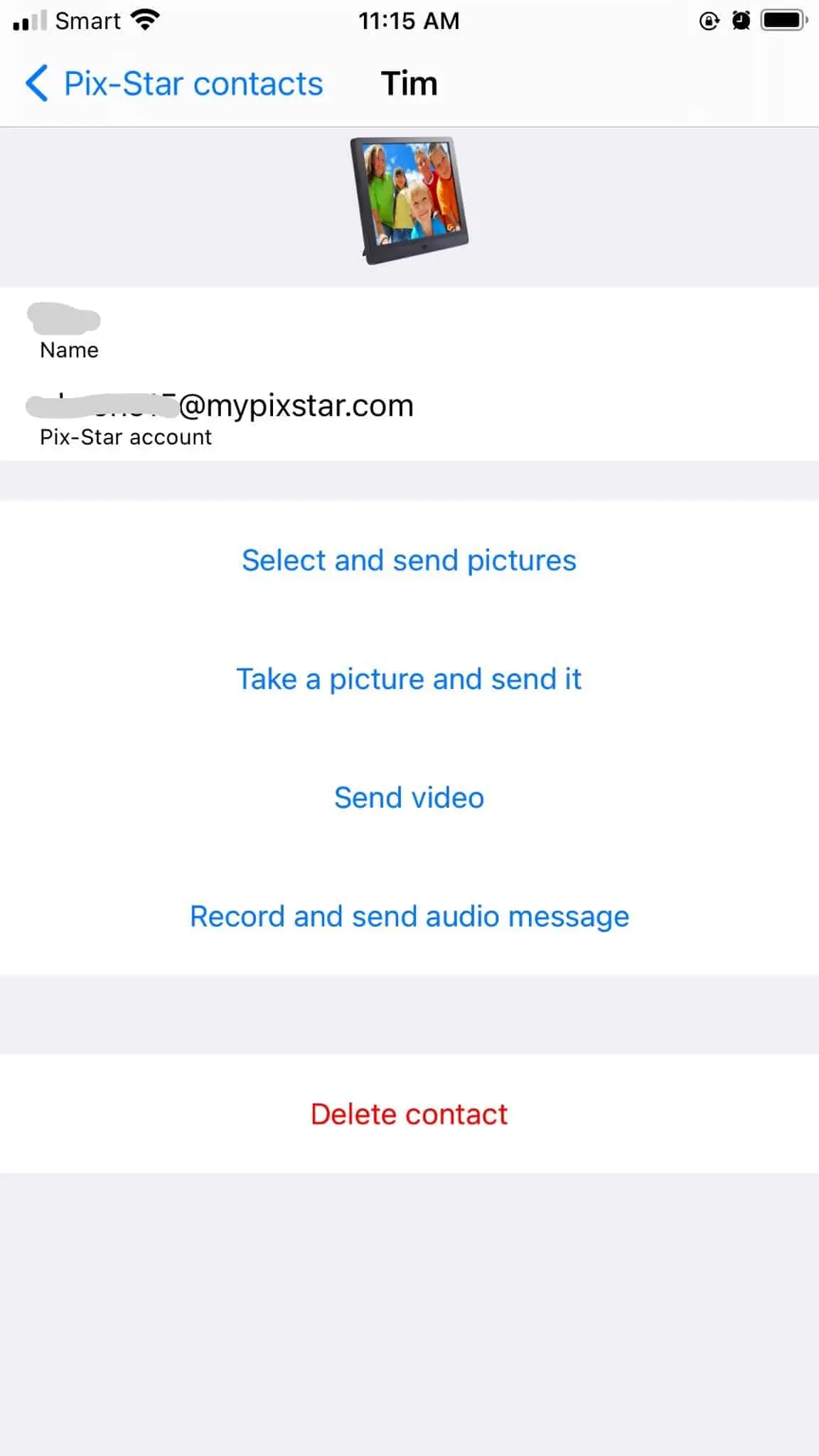
Die mobile App Pix-Star Snap ist die App von Pix-Star, mit der Sie Bilder, Videos und Audionachrichten direkt an Ihren Rahmen senden können. Das Besondere daran: Sie können bis zu 250 Bilder gleichzeitig an mehrere Rahmen senden. Auch Videos und Audionotizen können Sie senden, ohne dass wiederkehrende Abonnementgebühren anfallen (wie bei Nixplay und Skylight).
Die mobile App Pix-Star Snap ist sowohl mit iOS als auch mit Android kompatibel. Sie lässt sich problemlos auf Smartphones und Tablets nutzen. Suchen Sie im Play Store oder im App Store nach „Pix-Star Snap“ und laden Sie die App herunter und installieren Sie sie. Wenn Sie die App zum ersten Mal öffnen und eine Funktion nutzen möchten, werden Sie möglicherweise aufgefordert, der App den Zugriff auf Galerie, Kamera usw. zu erlauben.
Beachten Sie, dass die iOS-Version der mobilen App Pix-Star Snap ein etwas anderes Layout hat als die Android-Version. Sie müssen Ihren Pix-Star auf dem ersten Bildschirm (dem Startbildschirm der App) hinzufügen. Bei der Android-Version müssen Sie die empfangenden Rahmen erst hinzufügen, nachdem Sie die Medien ausgewählt haben, die Sie senden möchten.
Die Pix-Star-App merkt sich alle hinzugefügten Rahmen, sie müssen nur noch aus der Liste ausgewählt werden. Sie müssen den Rahmen nicht jedes Mal neu hinzufügen, wenn Sie Bilder senden.
Um Ihren Pix-Star-Rahmen in der iOS-App hinzuzufügen, tippen Sie oben rechts auf dem Startbildschirm der App auf das „+“-Symbol. Geben Sie die individuelle E-Mail-Adresse und einen Spitznamen für Ihren Rahmen ein und tippen Sie auf „Hinzufügen“. Tippen Sie in der Liste auf den Namen des Rahmens und gehen Sie zum nächsten Schritt über.
2. Neue Bilder direkt in der App aufnehmen
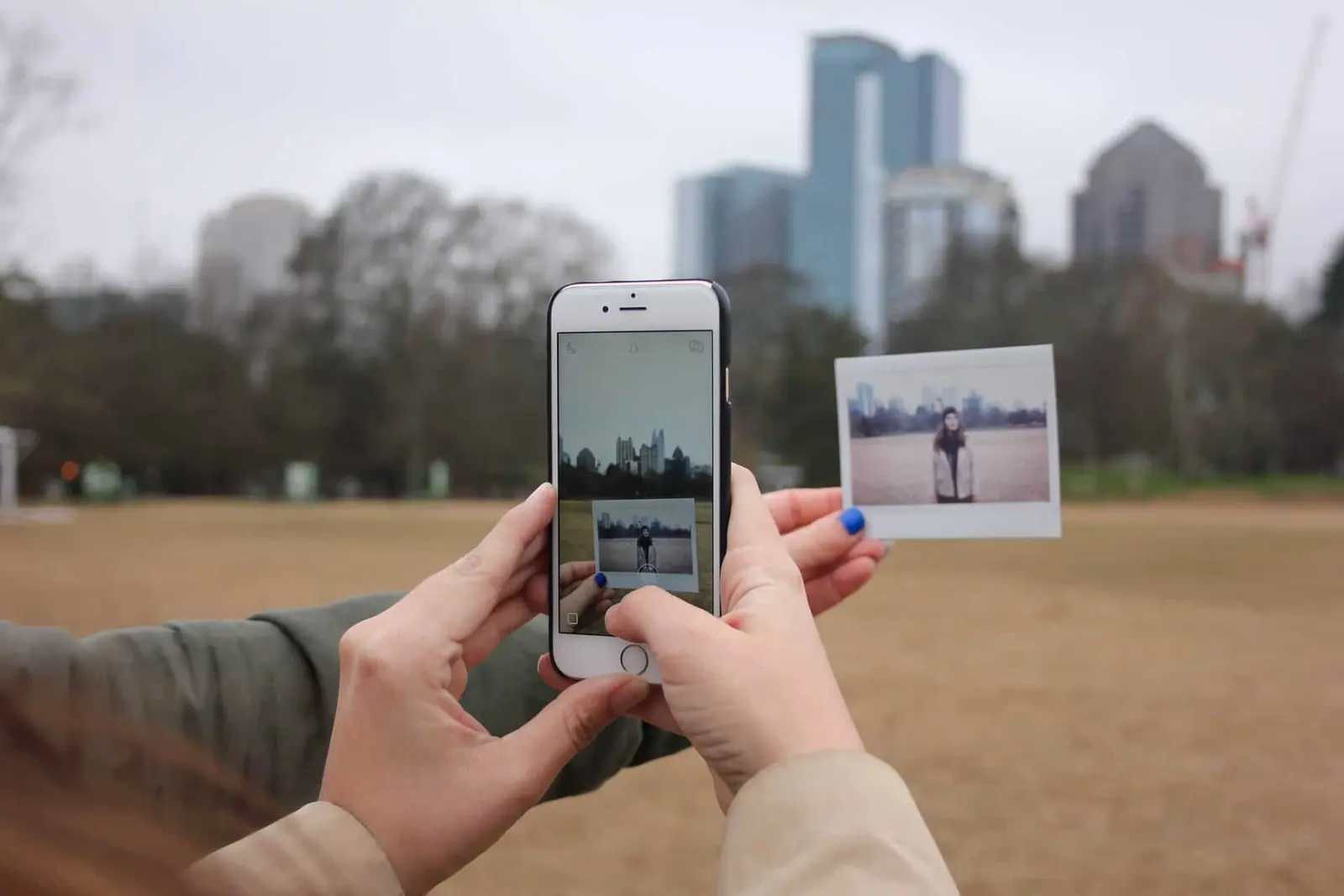
Nachdem Sie Ihren Rahmen in der App hinzugefügt und aus der Liste ausgewählt haben, wählen Sie die Option „Ein Bild aufnehmen und senden“. Dadurch öffnet sich die Kamera Ihres Smartphones in der App. Möglicherweise müssen Sie der App den Zugriff auf Ihre Kamera erlauben. Das ist notwendig, wenn Sie neue Fotos direkt in der App aufnehmen möchten.
Nehmen Sie einfach die Fotos auf und tippen Sie auf „Senden“. Das Foto erscheint kurz darauf auf Ihrem Rahmen. Sie können sogar einstellen, dass neue Fotos angezeigt werden, sobald sie empfangen werden. Die empfangenen Bilder werden im internen Speicher des Rahmens abgelegt, auf den Sie über „Meine Mediathek“ auf dem Startbildschirm des Rahmens zugreifen.
3. Bilder aus der iPhone-Galerie auswählen

Mit dieser Methode wählen Sie alle Bilder, die Sie senden möchten, direkt aus der Galerie Ihres Smartphones aus. Das ist eine gute Möglichkeit, die Fotos Ihrer letzten Reise nach der Heimkehr zu senden. Sie können bis zu 250 Fotos auf einmal senden.
Wählen Sie den empfangenden Rahmen aus der Liste der hinzugefügten Pix-Star-Rahmen. Tippen Sie in der Liste auf „Bilder auswählen und senden“. Dort können Sie alle Fotos und Ordner auf Ihrem iPhone durchsuchen. Halten Sie ein Bild gedrückt, um die Mehrfachauswahl zu aktivieren. Jetzt können Sie alle Fotos auswählen, die Sie an den empfangenden Rahmen senden möchten.
Wenn Sie nur ein Foto senden möchten, tippen Sie einfach darauf (ohne es gedrückt zu halten). Fotos mit einem Häkchen auf der Miniaturansicht wurden bereits an den ausgewählten Rahmen gesendet und müssen nicht erneut gesendet werden. Wenn Sie alle Fotos ausgewählt haben, die Sie senden möchten, tippen Sie auf das Symbol „Senden“. Vor dem endgültigen Senden können Sie alle Fotos noch einmal prüfen.
Beachten Sie, dass es je nach Größe und Anzahl der Fotos ein paar Minuten dauern kann, bis die Fotos vollständig gesendet, empfangen und auf Ihrem Pix-Star gespeichert sind. Alle empfangenen Fotos werden im internen Speicher des Pix-Star-Rahmens abgelegt und sind auch offline verfügbar. Neue Fotos lassen sich außerdem so einstellen, dass sie automatisch auf dem Bildschirm des Rahmens angezeigt werden, sobald sie empfangen werden – so verpassen Sie nie ein wichtiges Foto oder einen wichtigen Moment.
4. Die Bilder in einer Diashow auf Ihrem Pix-Star-Rahmen ansehen
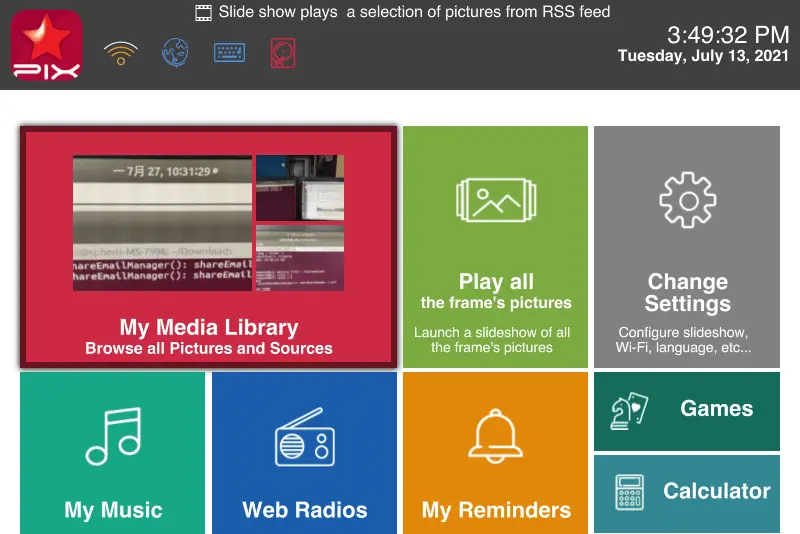
Um Diashows mit allen kürzlich über die mobile App Pix-Star Snap empfangenen Fotos anzusehen, wählen Sie im Hauptmenü des Rahmens „Meine Mediathek – Alle Bilder und Quellen durchsuchen“. Sie gelangen zum Dateiexplorer bzw. zur Mediengalerie mit allen Fotos und anderen Medien auf Ihrem Pix-Star-Rahmen.
Wählen Sie in der horizontalen Leiste die Registerkarte „Foto-Mails“ und drücken Sie „OK“. Es werden alle Ordner angezeigt, die Fotos enthalten, die über die eigene E-Mail-Adresse des Rahmens empfangen wurden. Dazu gehören Fotos, die als Anhang in E-Mails gesendet wurden, und Medien, die über die mobile App an den Rahmen gesendet wurden.
Sie können ganze Ordner und Dateien durchsuchen und die Fotos, die Sie in eine Diashow aufnehmen möchten, manuell auswählen. So legen Sie ganz individuell fest, welche Ordner und Fotos in einer Diashow vorkommen. Wenn Sie eine Diashow nur aus einem bestimmten Ordner starten möchten, wählen Sie im Bereich links die Option „Dateien/Ordner auswählen“. Jetzt können Sie die Ordner auswählen, aus denen die Diashow abgespielt werden soll. Wählen Sie „Diashow der Auswahl abspielen“, um die Diashow nur mit den ausgewählten Dateien/Ordnern zu starten.
Sie können mehrere Ordner auswählen, um individuelle Diashows abzuspielen. Innerhalb jedes Ordners können Sie ebenfalls mehrere Dateien für eine Diashow auswählen, wobei nicht ausgewählte Dateien desselben Ordners ignoriert werden. Beachten Sie, dass dies auch aus der Ferne über das Web-Dashboard möglich ist.