In questa guida ti spieghiamo come usare una cornice digitale in soli 7 passaggi. Imparerai a cominciare, a registrare la cornice, a scaricare l'app mobile essenziale (e dove trovarla) e a iniziare a inviare foto alla tua cornice.
Alla fine di questa guida conoscerai le basi e sarai pronto a condividere momenti e ricordi preziosi con i tuoi cari. Le cornici digitali permettono a tutta la famiglia di partecipare, senza lasciare fuori nessuno.
Troverai anche utili consigli su cosa cercare in una cornice digitale e su quali funzioni contano di più! Detto questo, cominciamo!
1. Connettiti al Wi-Fi
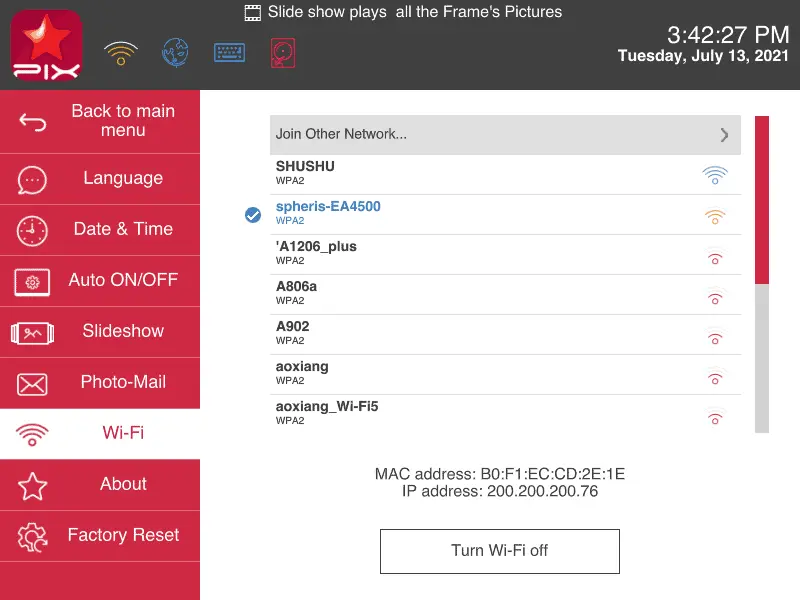
Imparare a connettersi al Wi-Fi è il primo e più importante passo per imparare a usare una cornice digitale. Vale la pena ricordare che alcune cornici digitali non offrono la connettività Wi-Fi. Qui prendiamo in esame la cornice digitale Pix-Star, una cornice premium con Wi-Fi e cloud.
Se è la prima volta che usi la cornice Pix-Star appena tolta dalla scatola, la procedura guidata di configurazione ti accompagnerà in tutto il processo, compresa la connessione al Wi-Fi. Tieni a portata di mano il nome e la password della tua rete Wi-Fi e il telecomando della cornice Pix-Star (in alternativa puoi usare i comandi integrati nella cornice).
Se la cornice Pix-Star è già stata configurata, devi collegarti al Wi-Fi dal menu delle impostazioni. Vai alla scheda "Impostazioni" dalla schermata iniziale e premi "ok". Qui usa i tasti freccia per scorrere fino alla scheda "WiFi" (la terza dal basso) e premi "ok". Seleziona dall'elenco la tua rete Wi-Fi di casa e premi "ok". Inserisci la password del Wi-Fi con la tastiera sullo schermo e seleziona "Invio" quando hai finito. Seleziona "Connetti" per collegarti. L'elaborazione e il salvataggio della connessione possono richiedere un paio di secondi.
P.S. Non puoi collegarti a una rete Wi-Fi che richiede l'autenticazione web. Succede spesso negli uffici e nei bar, e anche alcuni modem la richiedono. Prova a collegarti alla rete di casa.
2. Registra la cornice tramite l'interfaccia web
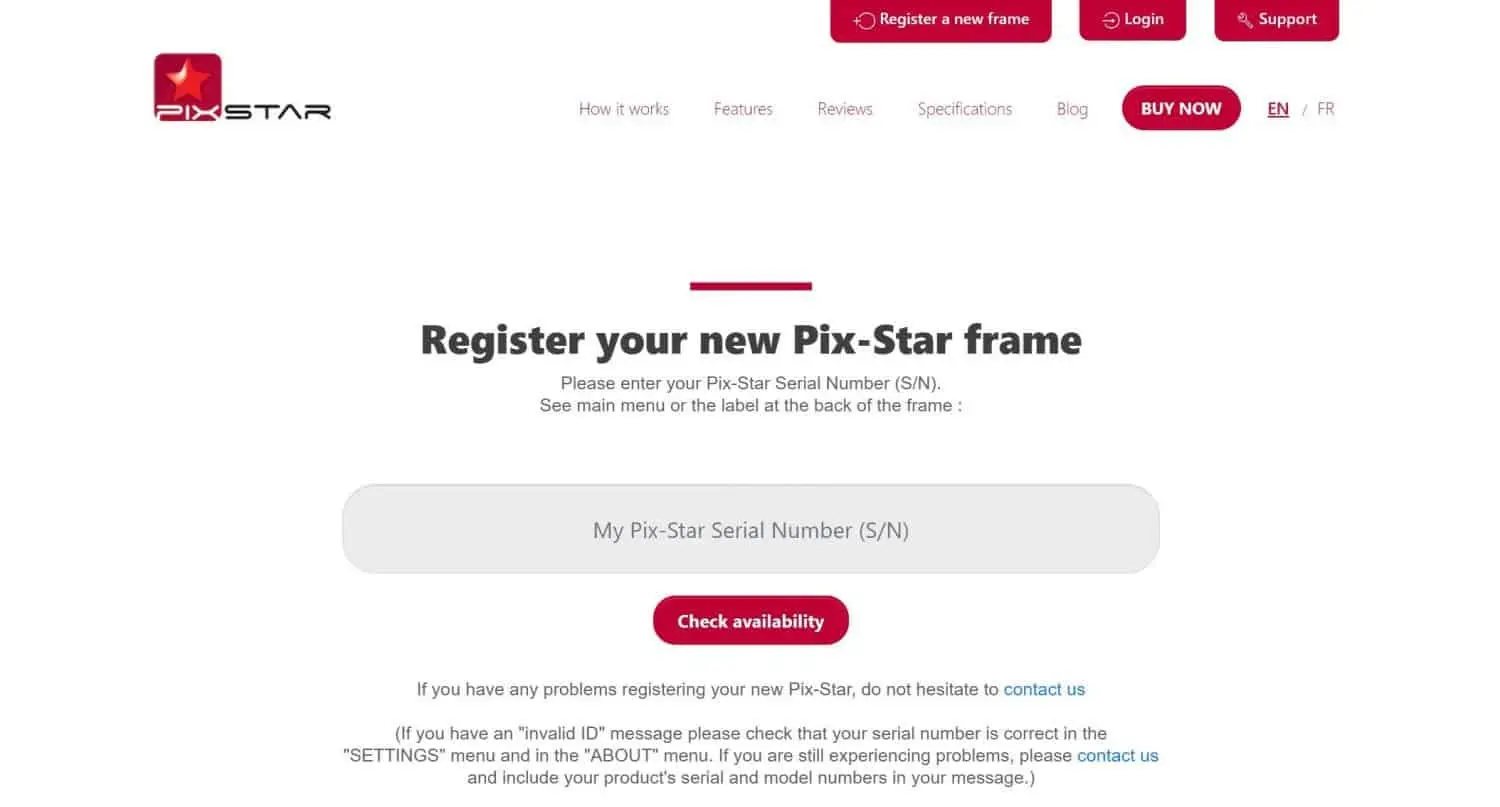
Ora che sei connesso al Wi-Fi, vai su pix-star.com da un PC. Fai clic su "Registrati" nella parte superiore dello schermo. Ti verrà chiesto di inserire il numero di serie della tua cornice Pix-Star.
Per trovare il numero di serie, torna al menu "Impostazioni" dalla schermata iniziale, scorri fino a "Informazioni" e premi "ok". Digita il numero accanto a "Numero di serie" nel campo del browser web e fai clic su "Verifica disponibilità". Segui le istruzioni nel browser per completare la registrazione della cornice Pix-Star.
3. Scarica l'app mobile Pix-Star Snap
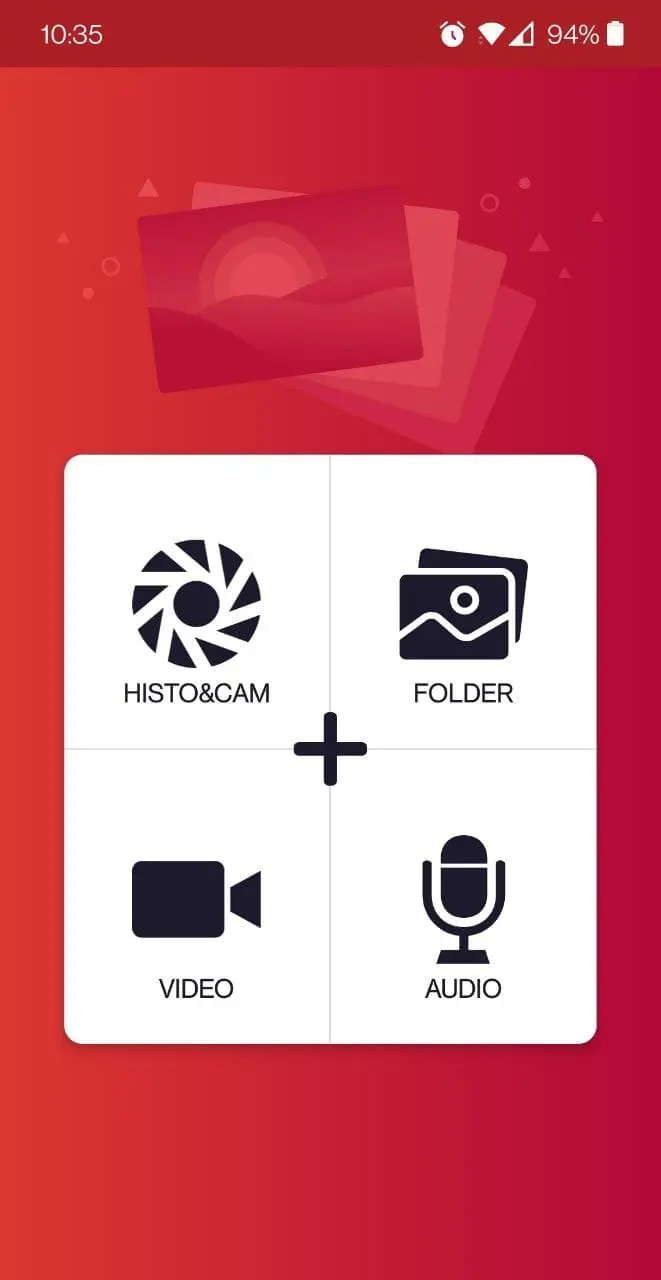
L'app mobile Pix-Star Snap ti permette di inviare foto, video e note audio a più cornici contemporaneamente. Puoi inviare fino a 250 foto in una volta e ti serve solo l'indirizzo e-mail della cornice ricevente. Scarica l'app mobile Pix-Star Snap sul telefono o sul tablet: è compatibile sia con iOS sia con Android e si può usare sia su un telefono sia su un tablet.
Dopo aver scaricato l'app sul telefono, potresti dover concedere alcune autorizzazioni perché funzioni correttamente. Non preoccuparti: i tuoi dati e le tue informazioni personali sono al sicuro e protetti. Queste autorizzazioni servono semplicemente per selezionare dalla galleria le foto da inviare e per registrare nuovi video, foto o audio direttamente nell'app. Potrebbe esserti chiesto di concedere l'autorizzazione anche la prima volta che provi a scattare una foto o a inviare foto dalla galleria del telefono.
4. Invia le tue foto e i tuoi video preferiti
Per una guida approfondita su come inviare foto alla tua cornice Pix-Star con l'app mobile Pix-Star Snap, leggi questa utile guida passo passo. Spieghiamo come inviare foto e altri contenuti sia da dispositivi Android sia da dispositivi iOS.
Inviare le foto via e-mail è facile e veloce. Aggiungi le foto come allegati e invia l'e-mail all'indirizzo e-mail univoco della tua cornice (che si trova in basso nella schermata iniziale della cornice). Assicurati di aggiungere le foto come allegati: se le trascini nel corpo del messaggio non verranno inviate.
Un altro ottimo metodo per inviare le foto alla tua cornice Pix-Star è la chiavetta USB o la scheda SD. Carica le foto che vuoi vedere sulla cornice su una chiavetta USB o su una scheda SD. Evita schede più grandi di 64 GB, perché a volte fanno fatica a collegarsi. Inserisci la chiavetta o la scheda nella porta corrispondente della cornice Pix-Star (sul lato sinistro, guardando il display).
La cornice impiegherà qualche istante per riconoscere e leggere la chiavetta USB o la scheda SD. Se riproduci da una scheda SD, la funzione plug and play ti permette di guardare le foto della scheda in una presentazione, senza doverle prima copiare nella memoria interna della cornice Pix-Star.
Puoi copiare tutte le foto sulla cornice. Mentre guardi le foto dalla chiavetta USB o dalla scheda SD, premi il tasto "Menu" del telecomando. Seleziona "Seleziona tutto" e premi di nuovo il tasto "Menu". Scegli l'opzione "Copia le foto selezionate in..." e seleziona la cartella in cui copiare tutte le foto (si trovano tutte nella memoria interna della cornice).
5. Avvia una presentazione su Pix-Star
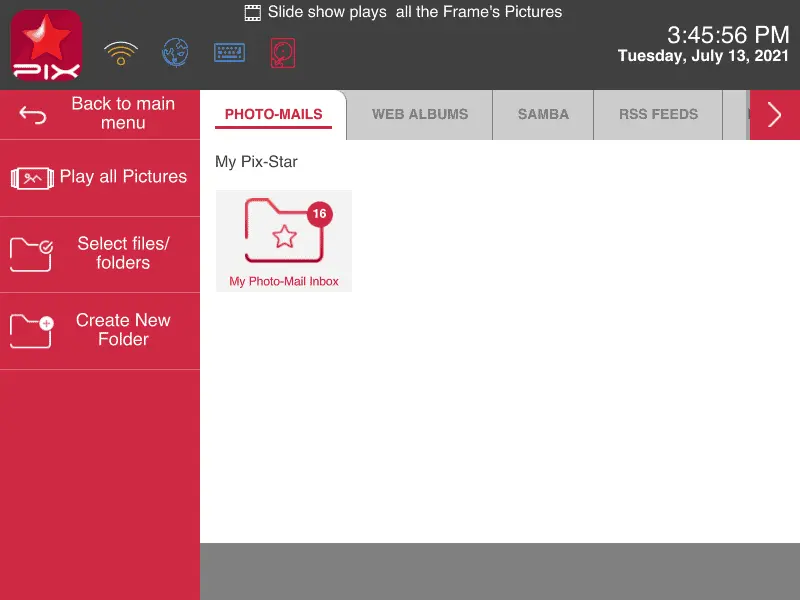
Dopo aver caricato le foto sulla cornice dall'app mobile, oppure averle trasferite nella memoria interna da una chiavetta USB o da una scheda SD, puoi guardarle in una presentazione. Dal menu principale seleziona la scheda "Riproduci tutte le foto della cornice" e premi "ok". Parte una presentazione con tutte le foto salvate nella memoria interna della cornice, compresi gli album web e le foto importate da fonti esterne.
Se vuoi avviare una presentazione con i soli contenuti di una cartella specifica, scegli l'opzione "Le mie foto, video e messaggi" dalla schermata iniziale. Qui puoi sfogliare le cartelle di foto ricevute da fonti diverse e scegliere quale includere in una presentazione.
La maggior parte delle foto compare nella scheda "Pix-Star" o "Album web", nella parte superiore del display. Usa l'opzione "Seleziona file/cartelle" nel pannello di sinistra per scegliere manualmente le cartelle e le foto da includere nella presentazione. Seleziona "Riproduci i file selezionati" per avviare una presentazione con quei file.
6. Regola le impostazioni della presentazione al volo
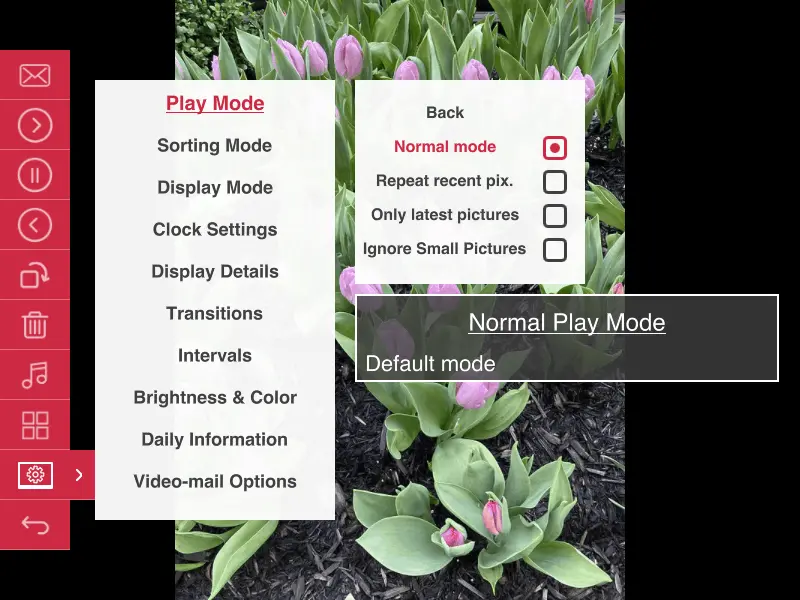
Una delle funzioni migliori delle cornici Pix-Star è la possibilità di regolare le impostazioni della presentazione senza uscire dalla presentazione stessa. Durante una presentazione, premi il tasto "Menu" del telecomando (tre linee orizzontali con elenchi puntati a sinistra). Qui trovi varie opzioni, come ruotare le foto, eliminare una foto, riprodurre un brano durante la presentazione e così via.
Scorri fino all'impostazione "Opzioni presentazione", selezionala e premi "ok". Qui puoi regolare moltissime impostazioni, come velocità, stile e transizioni della presentazione, ordine e frequenza di riproduzione, luminosità e colore, e altro ancora! Prenditi un po' di tempo per familiarizzare con le impostazioni e provale, per scoprire quale configurazione funziona meglio per la tua cornice, la tua famiglia e la tua casa.
7. Condividi momenti preziosi con i tuoi cari!

Ora che sai come usare correttamente una cornice digitale, sei pronto per iniziare. Abbiamo visto come connettersi al Wi-Fi, registrare la cornice Pix-Star, inviare foto tramite l'app mobile e tramite chiavetta USB o scheda SD, avviare le presentazioni e regolare le impostazioni al volo.
Non abbiamo esaminato tutte le impostazioni della cornice, ma è un ottimo punto di partenza. Puoi dedicare un po' di tempo a esplorare l'interfaccia web e la dashboard (dove hai registrato la cornice) e a provare alcune funzioni dell'app mobile: ti ci abituerai in un attimo! Goditi la condivisione serena dei tuoi ricordi più cari e preziosi con le persone a cui vuoi bene!