In dieser Anleitung zeigen wir Ihnen in nur 7 Schritten, wie Sie einen digitalen Bilderrahmen verwenden. Sie erfahren, wie Sie loslegen, Ihren Rahmen registrieren, wie und wo Sie die unverzichtbare mobile App herunterladen und wie Sie Fotos an Ihren Rahmen senden.
Am Ende kennen Sie die Grundlagen und können wertvolle Momente und Erinnerungen mit Ihren Liebsten teilen. Digitale Bilderrahmen sorgen dafür, dass jeder in der Familie mitmachen kann und niemand außen vor bleibt.
Sie erhalten außerdem hilfreiche Tipps und Tricks, worauf Sie bei einem digitalen Bilderrahmen achten sollten – und welche Merkmale und Funktionen am wichtigsten sind! Mit all dem im Hinterkopf legen wir jetzt los!
1. Mit dem WLAN verbinden
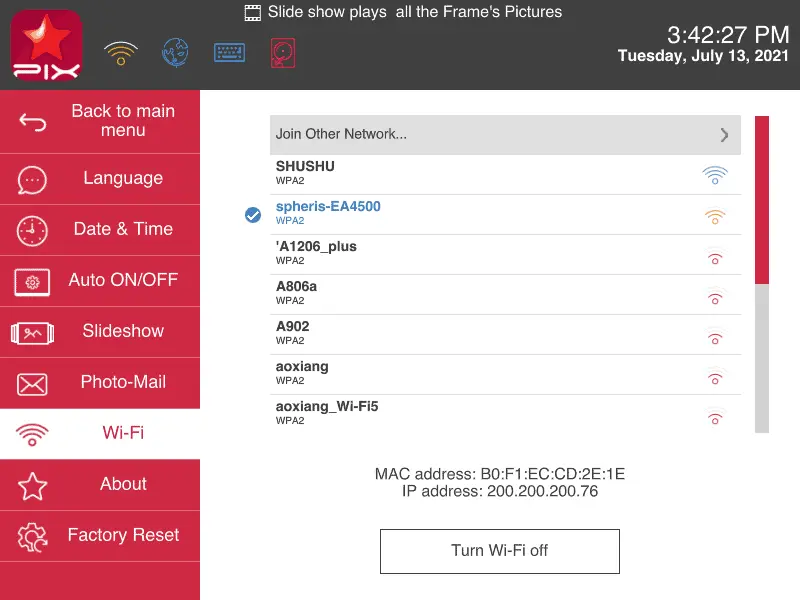
Die Verbindung mit dem WLAN ist der erste und wichtigste Schritt, wenn Sie lernen möchten, wie man einen digitalen Bilderrahmen benutzt. Es ist erwähnenswert, dass manche digitalen Bilderrahmen keine WLAN-Verbindung bieten. Hier betrachten wir den digitalen Bilderrahmen von Pix-Star – einen hochwertigen Rahmen mit WLAN und Cloud-Anbindung.
Wenn Sie Ihren Pix-Star-Rahmen zum ersten Mal direkt aus der Verpackung in Betrieb nehmen, führt Sie der Einrichtungsassistent durch den gesamten Vorgang – einschließlich der Verbindung mit dem WLAN. Halten Sie Ihren WLAN-Namen und Ihr Passwort sowie die Fernbedienung des Pix-Star-Rahmens bereit (alternativ können Sie die Bedienelemente am Rahmen selbst verwenden).
Wenn Ihr Pix-Star-Rahmen bereits eingerichtet wurde, verbinden Sie ihn über das Einstellungsmenü mit dem WLAN. Gehen Sie auf dem Startbildschirm einfach zur Registerkarte „Einstellungen“ und drücken Sie „OK“. Blättern Sie hier mit den Pfeiltasten nach unten zur Registerkarte „WLAN“ (die drittletzte) und drücken Sie „OK“. Wählen Sie Ihr WLAN-Netzwerk zu Hause aus der Liste aus und drücken Sie „OK“. Geben Sie Ihr WLAN-Passwort über die Bildschirmtastatur ein und wählen Sie „Eingabe“, wenn Sie fertig sind. Klicken Sie auf „Verbinden“, um die Verbindung herzustellen. Es kann ein paar Sekunden dauern, bis die Verbindung verarbeitet und gespeichert ist.
P. S. Sie können sich nicht mit einem WLAN-Netzwerk verbinden, das eine Web-Authentifizierung erfordert. Das ist häufig in Büros und Cafés der Fall; auch manche Router verlangen eine Web-Authentifizierung. Versuchen Sie, sich mit Ihrem Heimnetzwerk zu verbinden.
2. Ihren Rahmen über die Weboberfläche registrieren
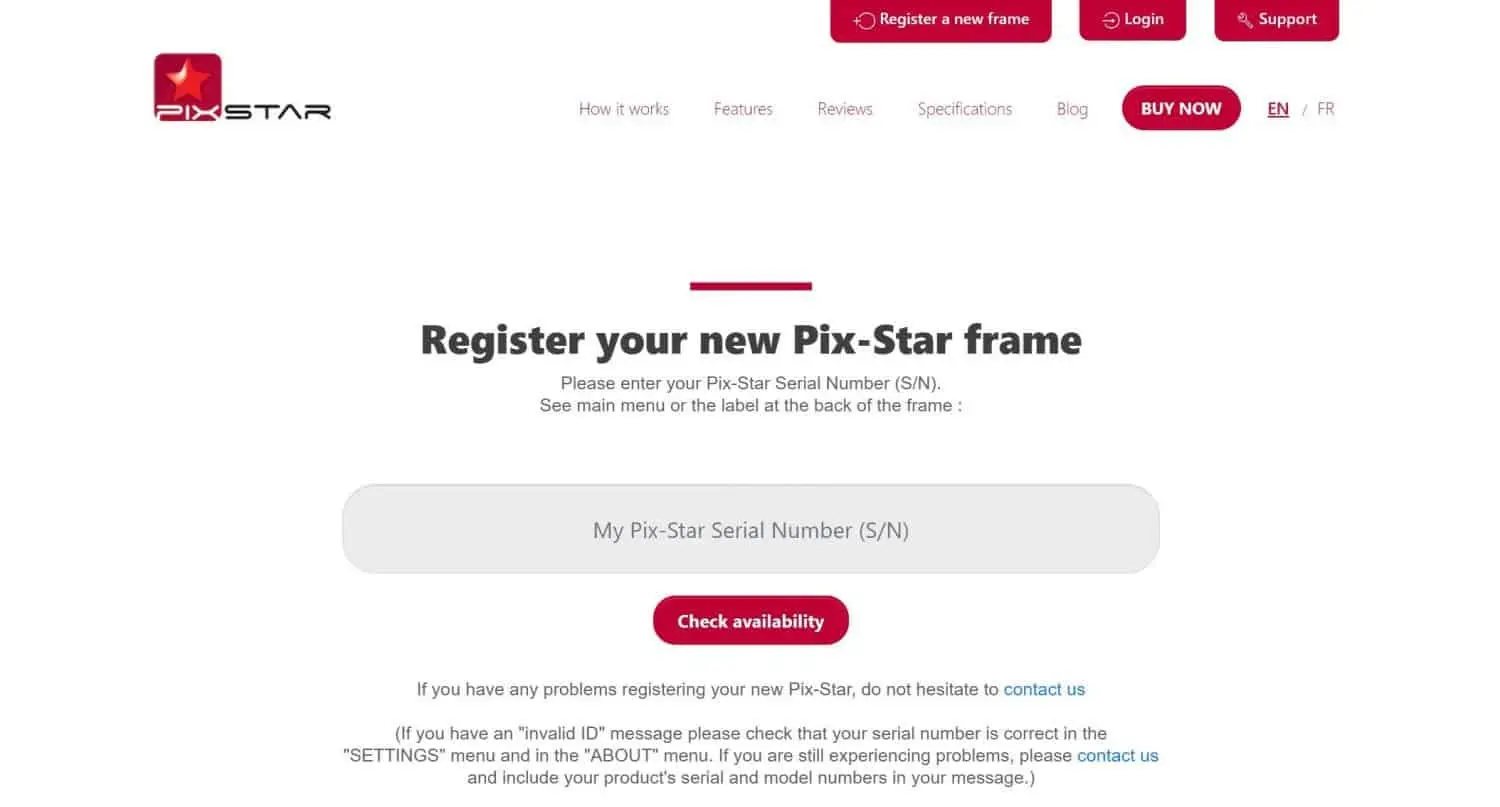
Nachdem Sie nun mit dem WLAN verbunden sind, rufen Sie auf einem PC pix-star.com auf. Klicken Sie oben auf dem Bildschirm auf „Registrieren“. Hier werden Sie aufgefordert, die Seriennummer Ihres Pix-Star-Rahmens einzugeben.
Um die Seriennummer zu finden, gehen Sie vom Startbildschirm zurück zum Menü „Einstellungen“, scrollen Sie nach unten zu „Über“ und drücken Sie „OK“. Geben Sie die Nummer neben „Seriennummer“ in das Feld in Ihrem Webbrowser ein und klicken Sie auf „Verfügbarkeit prüfen“. Folgen Sie den Anweisungen in Ihrem Webbrowser, um die Registrierung des Pix-Star-Rahmens abzuschließen.
3. Die mobile App Pix-Star Snap herunterladen
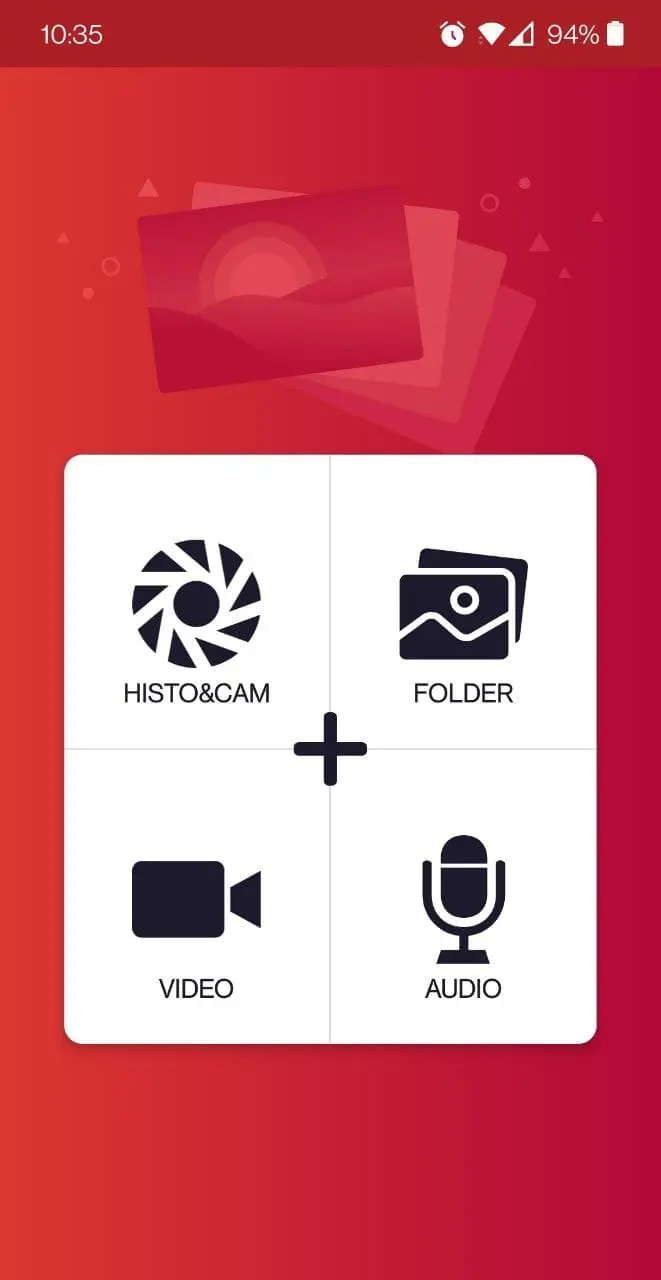
Mit der mobilen App Pix-Star Snap können Sie Fotos, Videos und Audionotizen gleichzeitig an mehrere Rahmen senden. Sie können bis zu 250 Fotos auf einmal senden und benötigen dafür nur die E-Mail-Adresse des empfangenden Rahmens. Laden Sie die mobile App Pix-Star Snap auf Ihr Smartphone oder Tablet herunter. Sie ist sowohl mit iOS als auch mit Android kompatibel und lässt sich auf einem Smartphone ebenso wie auf einem Tablet nutzen.
Sobald die App auf Ihr Smartphone heruntergeladen wurde, müssen Sie ihr möglicherweise einige Berechtigungen erteilen, damit sie ordnungsgemäß funktioniert. Keine Sorge – Ihre Daten und persönlichen Informationen sind absolut sicher und geschützt. Diese Berechtigungen sind lediglich nötig, damit Sie Fotos zum Senden aus Ihrer Galerie auswählen und neue Videos, Fotos oder Audioaufnahmen direkt in der App aufnehmen können. Möglicherweise müssen Sie auch beim ersten Versuch, ein Bild aufzunehmen oder Fotos aus der Galerie Ihres Smartphones zu senden, eine Berechtigung erteilen.
4. Ihre Lieblingsfotos und -videos senden
Eine ausführliche Anleitung dazu, wie Sie mit der mobilen App Pix-Star Snap Fotos an Ihren Pix-Star-Rahmen senden, finden Sie in dieser hilfreichen Schritt-für-Schritt-Anleitung. Wir behandeln das Senden von Fotos und anderen Medien von Android- und iOS-Geräten.
Fotos per E-Mail zu senden, ist schnell und einfach. Fügen Sie die Fotos einfach als Anhang hinzu und senden Sie die E-Mail an die eindeutige E-Mail-Adresse Ihres Rahmens (sie steht unten auf dem Startbildschirm Ihres Rahmens). Achten Sie darauf, die Fotos als Anhang hinzuzufügen und sie nicht per Drag & Drop in den E-Mail-Text zu ziehen, da sie sonst nicht gesendet werden.
Eine weitere hervorragende Methode, Fotos an Ihren Pix-Star-Rahmen zu senden, ist ein USB-Stick bzw. eine SD-Karte. Kopieren Sie einfach die Fotos, die Sie auf dem Rahmen ansehen möchten, auf einen USB-Stick bzw. eine SD-Karte. Verwenden Sie keine Speicher mit mehr als 64 GB, da die Verbindung damit manchmal nicht klappt. Stecken Sie den USB-Stick bzw. die SD-Karte in den passenden Anschluss des Pix-Star-Rahmens (auf der linken Seite des Rahmens, wenn Sie auf das Display schauen).
Der Rahmen braucht einen Moment, um den USB-Stick bzw. die SD-Karte zu erkennen und einzulesen. Wenn Sie von einer SD-Karte abspielen, können Sie dank Plug-and-Play die Fotos auf der Karte in einer Diashow ansehen. Sie müssen sie nicht erst in den internen Speicher des Pix-Star-Rahmens kopieren.
Sie können auch alle Fotos auf Ihren Rahmen kopieren. Drücken Sie dazu auf der Fernbedienung die Taste „Menü“, während Sie die Fotos vom USB-Stick bzw. von der SD-Karte ansehen. Klicken Sie auf „Alle auswählen“ und drücken Sie erneut die Taste „Menü“. Klicken Sie auf die Option „Ausgewählte Bilder kopieren nach ...“ und wählen Sie den Ordner, in den alle Fotos kopiert werden sollen (diese Ordner befinden sich alle im internen Speicher des Rahmens).
5. Eine Diashow auf dem Pix-Star starten
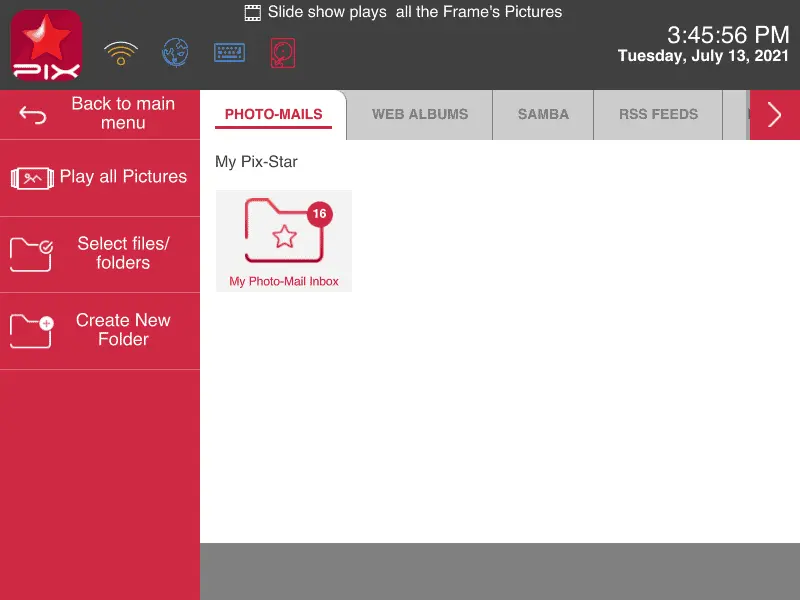
Sobald sich Fotos auf Ihrem Rahmen befinden – entweder über die mobile App oder indem Sie sie von einem USB-Stick bzw. einer SD-Karte in den internen Speicher des Rahmens übertragen haben –, können Sie sie in einer Diashow ansehen. Wählen Sie im Hauptmenü einfach die Registerkarte „Alle Bilder des Rahmens abspielen“ und drücken Sie „OK“. Damit startet eine Diashow mit allen Fotos, die im internen Speicher Ihres Rahmens gespeichert sind. Dazu gehören auch Webalben und aus externen Quellen importierte Fotos.
Wenn Sie eine Diashow nur mit den Medien aus einem bestimmten Ordner starten möchten, wählen Sie auf dem Startbildschirm die Option „Meine Bilder, Videos & Nachrichten“. Hier können Sie die Ordner mit den Fotos aus den verschiedenen Quellen durchsuchen und auswählen, welchen Sie in eine Diashow aufnehmen möchten.
Die meisten Fotos finden Sie entweder auf der Registerkarte „Pix-Star“ oder auf „Webalben“ oben im Display. Mit der Option „Dateien/Ordner auswählen“ im linken Bereich wählen Sie manuell aus, welche Ordner und Fotos in die Diashow aufgenommen werden sollen. Klicken Sie auf „Ausgewählte Dateien abspielen“, um damit eine Diashow zu starten.
6. Diashow-Einstellungen während der Wiedergabe anpassen
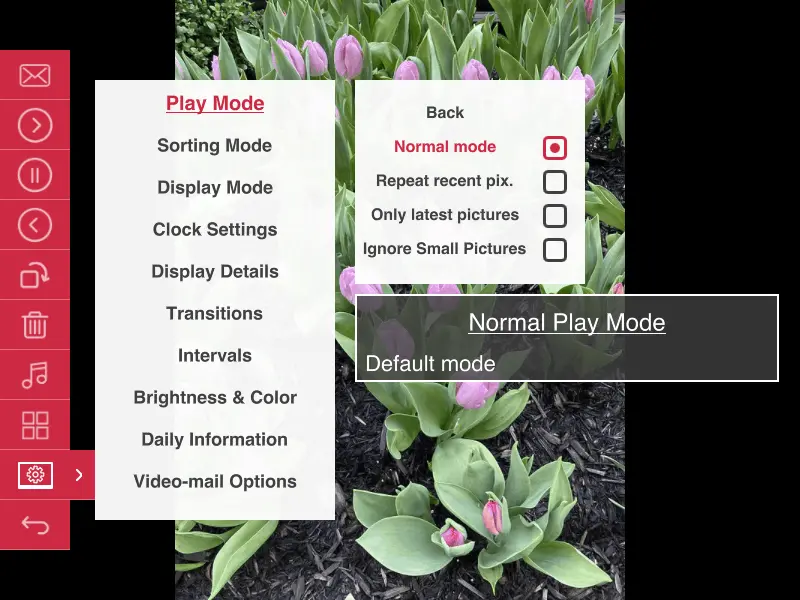
Eine großartige Funktion der Pix-Star-Rahmen ist, dass sich die Diashow-Einstellungen anpassen lassen, ohne die Diashow zu verlassen. Drücken Sie während einer Diashow auf der Fernbedienung die Taste „Menü“ (drei waagerechte Linien mit Aufzählungspunkten links). Hier stehen Ihnen verschiedene Optionen zur Verfügung, etwa Fotos drehen, ein Foto löschen, ein Lied zur Diashow abspielen usw.
Blättern Sie nach unten zur Einstellung „Diashow-Optionen“, wählen Sie sie aus und drücken Sie „OK“. Hier können Sie zahlreiche Einstellungen zu Geschwindigkeit, Stil, Übergang, Wiedergabereihenfolge und -häufigkeit, Helligkeit und Farbe der Diashow und vieles mehr anpassen. Nehmen Sie sich etwas Zeit, um sich mit den Einstellungen vertraut zu machen und sie auszuprobieren, damit Sie sehen, welche Konfiguration für Ihren Rahmen, Ihre Familie und Ihr Zuhause am besten passt.
7. Wertvolle Momente mit Ihren Liebsten teilen!

Jetzt, da Sie wissen, wie man einen digitalen Bilderrahmen richtig benutzt, können Sie loslegen. Wir haben gelernt, wie Sie sich mit dem WLAN verbinden, Ihren Pix-Star-Rahmen registrieren, Fotos über die mobile App und per USB-Stick bzw. SD-Karte senden, Diashows starten und Einstellungen während der Wiedergabe anpassen.
Das ist zwar keine erschöpfende Darstellung aller Einstellungen des Rahmens, aber ein hervorragender Einstieg. Nehmen Sie sich etwas Zeit, um die Weboberfläche und das Dashboard (wo Sie Ihren Rahmen registriert haben) zu erkunden und einige Funktionen der mobilen App auszuprobieren. Sie werden sich im Handumdrehen daran gewöhnen! Viel Freude beim stressfreien Teilen Ihrer liebsten und wertvollsten Erinnerungen mit Ihren Liebsten!