Dans ce guide, nous vous expliquons comment utiliser un cadre photo numérique en seulement 7 étapes. Vous apprendrez à démarrer, à enregistrer votre cadre, à télécharger l'indispensable application mobile (et où la trouver) et à commencer à envoyer des photos à votre cadre.
À la fin de ce guide, vous maîtriserez les bases et serez prêt à partager des moments et des souvenirs précieux avec vos proches. Les cadres photo numériques permettent à tous les membres de la famille de participer, sans laisser personne de côté.
Vous y trouverez aussi des conseils et astuces utiles sur ce qu'il faut rechercher dans un cadre photo numérique, et sur les fonctions qui comptent le plus ! Voilà, vous savez l'essentiel : commençons !
1. Connectez-vous au Wi-Fi
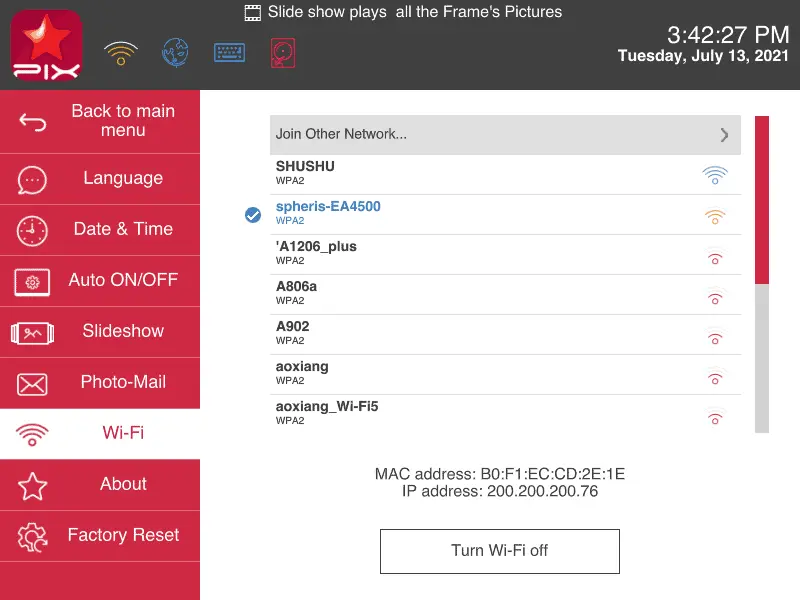
Apprendre à se connecter au Wi-Fi est la première étape, et la plus importante, pour utiliser un cadre photo numérique. Il convient de noter que certains cadres numériques ne proposent pas de connexion Wi-Fi. Ici, nous nous intéressons au cadre photo numérique Pix-Star, un cadre haut de gamme compatible avec le Wi-Fi et le cloud.
Si c'est la première fois que vous utilisez votre cadre Pix-Star, sorti de sa boîte, l'assistant de configuration vous guidera tout au long du processus, y compris pour la connexion au Wi-Fi. Gardez à portée de main le nom et le mot de passe de votre réseau Wi-Fi ainsi que la télécommande du cadre Pix-Star (vous pouvez aussi utiliser les commandes du cadre).
Si votre cadre Pix-Star a déjà été configuré, vous devez vous connecter au Wi-Fi depuis le menu des paramètres. Accédez à l'onglet « Paramètres » depuis l'écran d'accueil et appuyez sur « ok ». Utilisez les touches fléchées pour faire défiler jusqu'à l'onglet « WiFi » (3e en partant du bas) et appuyez sur « ok ». Sélectionnez votre réseau Wi-Fi domestique dans la liste et appuyez sur « ok ». Saisissez votre mot de passe Wi-Fi à l'aide du clavier à l'écran et sélectionnez « Enter » lorsque vous êtes prêt. Sélectionnez « Join » pour vous connecter. Le traitement et l'enregistrement de la connexion peuvent prendre quelques secondes.
P.-S. Vous ne pouvez pas vous connecter à un réseau Wi-Fi qui exige une authentification web. C'est souvent le cas dans les bureaux et les cafés, et certaines box l'exigent aussi. Essayez de vous connecter à votre réseau domestique.
2. Enregistrez votre cadre via l'interface web
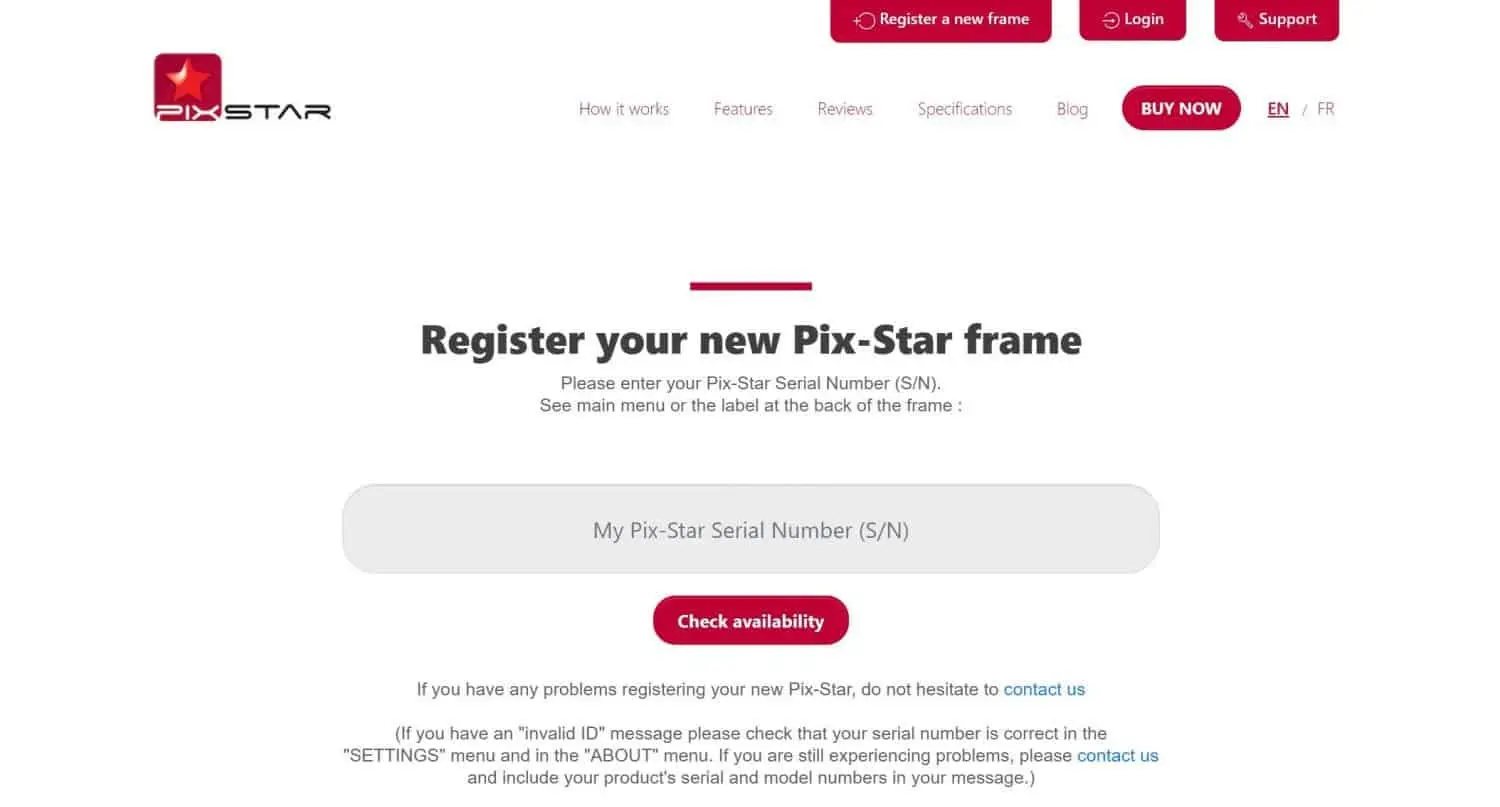
Maintenant que vous êtes connecté au Wi-Fi, rendez-vous sur pix-star.com depuis un ordinateur. Cliquez sur « S'inscrire » en haut de l'écran. On vous demandera de saisir le numéro de série de votre cadre Pix-Star.
Pour trouver le numéro de série, retournez dans le menu « Paramètres » depuis l'écran d'accueil, faites défiler jusqu'à « À propos » et appuyez sur « ok ». Saisissez le numéro situé à côté de « Serial Number » dans le champ de votre navigateur web et cliquez sur « Check availability ». Suivez les instructions affichées dans votre navigateur pour terminer l'enregistrement du cadre Pix-Star.
3. Téléchargez l'application mobile Pix-Star Snap
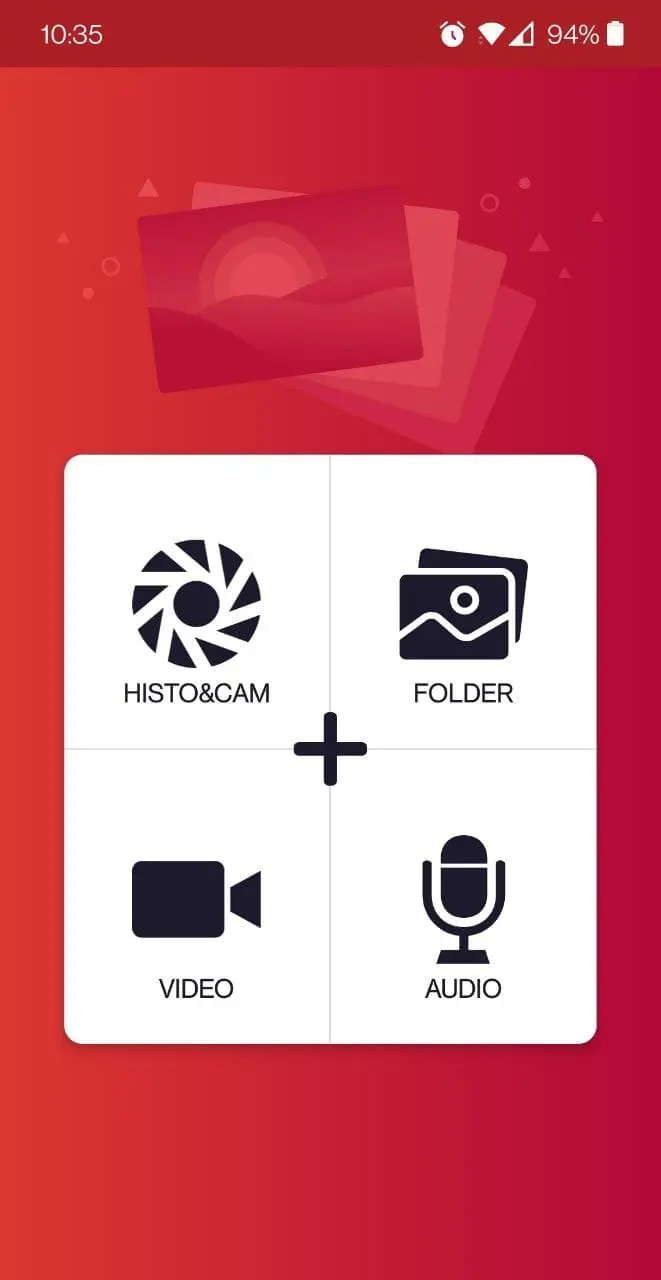
L'application mobile Pix-Star Snap vous permet d'envoyer des photos, des vidéos et des messages audio à plusieurs cadres en même temps. Vous pouvez envoyer jusqu'à 250 photos à la fois, et vous n'avez besoin que de l'adresse e-mail du cadre destinataire. Téléchargez l'application mobile Pix-Star Snap sur votre téléphone ou votre tablette. Elle est compatible avec iOS et Android.
Une fois l'application téléchargée sur votre téléphone, vous devrez peut-être accorder certaines autorisations pour qu'elle fonctionne correctement. Ne vous inquiétez pas : vos données et informations personnelles sont parfaitement protégées. Ces autorisations sont simplement nécessaires pour que vous puissiez sélectionner dans votre galerie les photos à envoyer et enregistrer de nouvelles vidéos, photos ou messages audio directement dans l'application. Il se peut aussi que l'on vous demande cette autorisation la première fois que vous essayez de prendre une photo ou d'envoyer des photos depuis la galerie de votre téléphone.
4. Envoyez vos photos et vidéos préférées

Pour un guide détaillé sur l'envoi de photos à votre cadre Pix-Star avec l'application mobile Pix-Star Snap, lisez ce guide pratique pas à pas. Nous y expliquons l'envoi de photos et d'autres médias depuis des appareils Android et iOS.
L'envoi de photos par e-mail est rapide et facile. Ajoutez simplement les photos en pièces jointes et envoyez l'e-mail à l'adresse e-mail unique de votre cadre (indiquée en bas de l'écran d'accueil de votre cadre). Veillez à ajouter les photos en pièces jointes : ne les faites pas glisser dans le corps du message, sinon elles ne seront pas envoyées.
Une autre excellente méthode pour envoyer des photos à votre cadre Pix-Star est la clé USB ou la carte SD. Chargez simplement sur la clé USB ou la carte SD les photos que vous souhaitez voir sur le cadre. Évitez les cartes de plus de 64 Go, car elles peuvent parfois avoir du mal à être reconnues. Insérez la clé USB ou la carte SD dans le port correspondant du cadre Pix-Star (côté gauche du cadre lorsque vous faites face à l'écran).
Le cadre met un moment à reconnaître la clé USB ou la carte SD. Si vous lisez depuis une carte SD, la fonction plug and play vous permet d'afficher les photos de la carte dans un diaporama, sans avoir à les copier d'abord dans la mémoire interne du cadre Pix-Star.
Vous pouvez copier toutes les photos sur votre cadre. Appuyez simplement sur le bouton « Menu » de la télécommande pendant l'affichage des photos de la clé USB ou de la carte SD. Choisissez « Sélectionner tout » et appuyez de nouveau sur le bouton « Menu ». Choisissez l'option « Copier les photos sélectionnées vers... » et sélectionnez le dossier dans lequel copier toutes les photos (ces dossiers se trouvent tous dans la mémoire interne du cadre).
5. Lancez un diaporama sur le Pix-Star
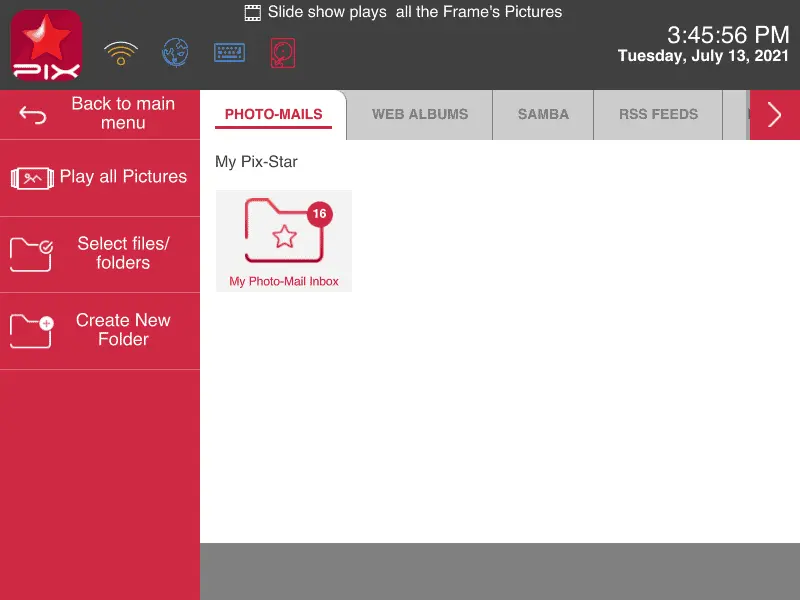
Une fois les photos présentes sur votre cadre, soit via l'application mobile, soit après transfert depuis une clé USB ou une carte SD vers la mémoire interne du cadre, vous êtes prêt à les regarder en diaporama. Dans le menu principal, sélectionnez simplement l'onglet « Lire toutes les photos du cadre » et appuyez sur « ok ». Un diaporama contenant toutes les photos enregistrées dans la mémoire interne de votre cadre démarre. Il inclut aussi les albums web et les photos importées de sources externes.
Si vous souhaitez lancer un diaporama avec les médias d'un seul dossier, choisissez l'option « Mes photos, vidéos et messages » sur l'écran d'accueil. Vous pouvez y parcourir les dossiers de photos reçues de différentes sources et choisir celui à inclure dans un diaporama.
La plupart des photos apparaissent dans l'onglet « Pix-Star » ou « Albums web » en haut de l'écran. Utilisez l'option « Sélectionner les fichiers/dossiers » dans le panneau de gauche pour choisir manuellement les dossiers et les photos à inclure dans le diaporama. Choisissez « Lire les fichiers sélectionnés » pour lancer un diaporama avec ces fichiers.
6. Réglez les paramètres du diaporama à tout moment
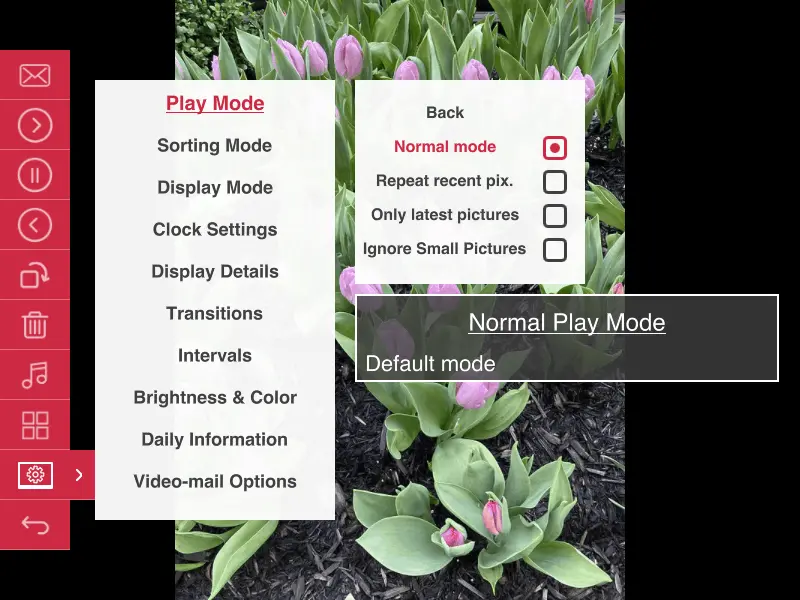
L'une des grandes qualités des cadres Pix-Star est la possibilité de régler les paramètres du diaporama sans avoir à le quitter. Pendant un diaporama, appuyez sur le bouton « Menu » de la télécommande (trois lignes horizontales avec des puces sur la gauche). Vous disposez alors de plusieurs options : rotation des photos, suppression d'une photo, lecture d'une chanson pendant le diaporama, etc.
Faites défiler jusqu'au paramètre « Options du diaporama », sélectionnez-le et appuyez sur « ok ». Vous pouvez y régler de nombreux paramètres : vitesse du diaporama, style, transition, ordre et fréquence de lecture, luminosité et couleur, et bien plus encore ! Prenez le temps de vous familiariser avec ces paramètres et de les tester pour trouver la configuration qui convient le mieux à votre cadre, à votre famille et à votre foyer.
7. Partagez des moments précieux avec vos proches !

Maintenant que vous savez bien utiliser un cadre photo numérique, vous êtes prêt à vous lancer. Nous avons vu comment se connecter au Wi-Fi, enregistrer votre cadre Pix-Star, envoyer des photos via l'application mobile et par clé USB ou carte SD, lancer des diaporamas et régler les paramètres à tout moment.
Même s'il ne s'agit pas d'un tour complet de tous les paramètres du cadre, c'est un excellent point de départ. Prenez le temps d'explorer l'interface web et le tableau de bord (où vous avez enregistré votre cadre) et de tester certaines fonctions de l'application mobile. Vous vous y habituerez en un rien de temps ! Profitez d'un partage sans stress de vos souvenirs préférés et les plus précieux avec vos proches !