En esta guía te explicamos paso a paso cómo usar un marco de fotos digital en solo 7 pasos. Aprenderás cómo empezar, cómo registrar tu marco, cómo y dónde descargar la aplicación móvil imprescindible y cómo empezar a enviar fotos a tu marco.
Cuando terminemos, dominarás lo básico y estarás listo para empezar a compartir momentos y recuerdos especiales con tus seres queridos. Los marcos de fotos digitales permiten que todos los miembros de la familia participen y que nadie se quede fuera.
Te daremos algunos consejos y trucos útiles sobre qué buscar en un marco de fotos digital y qué características y funciones son las más importantes. Con todo esto en mente, ¡empecemos!
1. Conecta el marco a la Wi-Fi
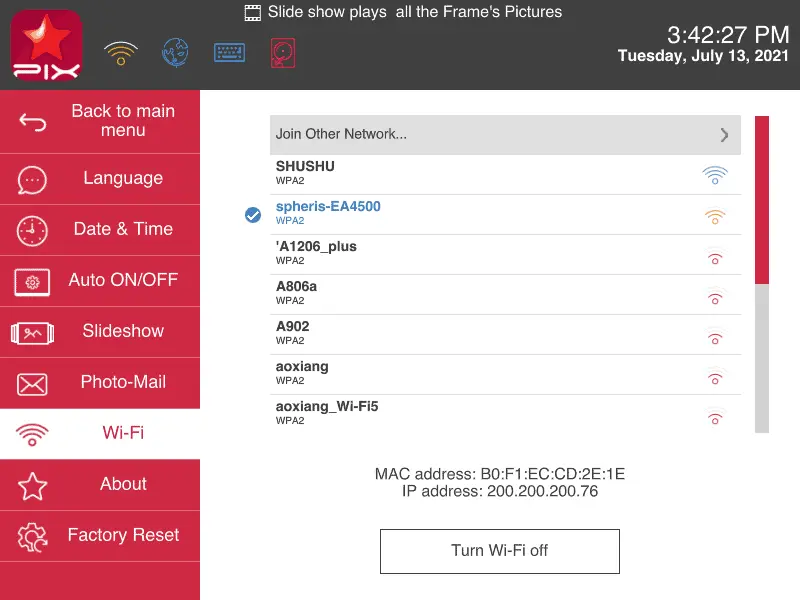
Aprender a conectarse a la Wi-Fi es el primer y más importante paso para aprender a usar un marco digital. Cabe señalar que algunos marcos digitales no ofrecen conectividad Wi-Fi. En este caso, nos ocupamos del marco digital Pix-Star, un marco premium con Wi-Fi y almacenamiento en la nube.
Si es la primera vez que usas el marco Pix-Star recién sacado de la caja, el asistente de configuración te guiará durante todo el proceso, incluida la conexión a la Wi-Fi. Ten a mano el nombre y la contraseña de tu Wi-Fi y el mando a distancia del marco Pix-Star (también puedes usar los controles del propio marco).
Si tu marco Pix-Star ya está configurado, tienes que conectarlo a la Wi-Fi desde el menú de ajustes. Ve a la pestaña «Ajustes» desde la pantalla de inicio y pulsa «ok». Aquí, usa los botones de flecha para desplazarte hasta la pestaña «WiFi» (la tercera empezando por abajo) y pulsa «ok». Selecciona tu red Wi-Fi doméstica de la lista y pulsa «ok». Introduce la contraseña de tu Wi-Fi con el teclado en pantalla y selecciona «Intro» cuando estés listo. Pulsa «Unirse» para conectarte. Puede tardar un par de segundos en procesar y guardar la conexión.
P. D.: No puedes conectarte a una red Wi-Fi que requiera autenticación web. Es lo que suele ocurrir en oficinas y cafeterías, y algunos módems también la requieren. Intenta conectarte a la red de tu casa.
2. Registra tu marco a través de la interfaz web
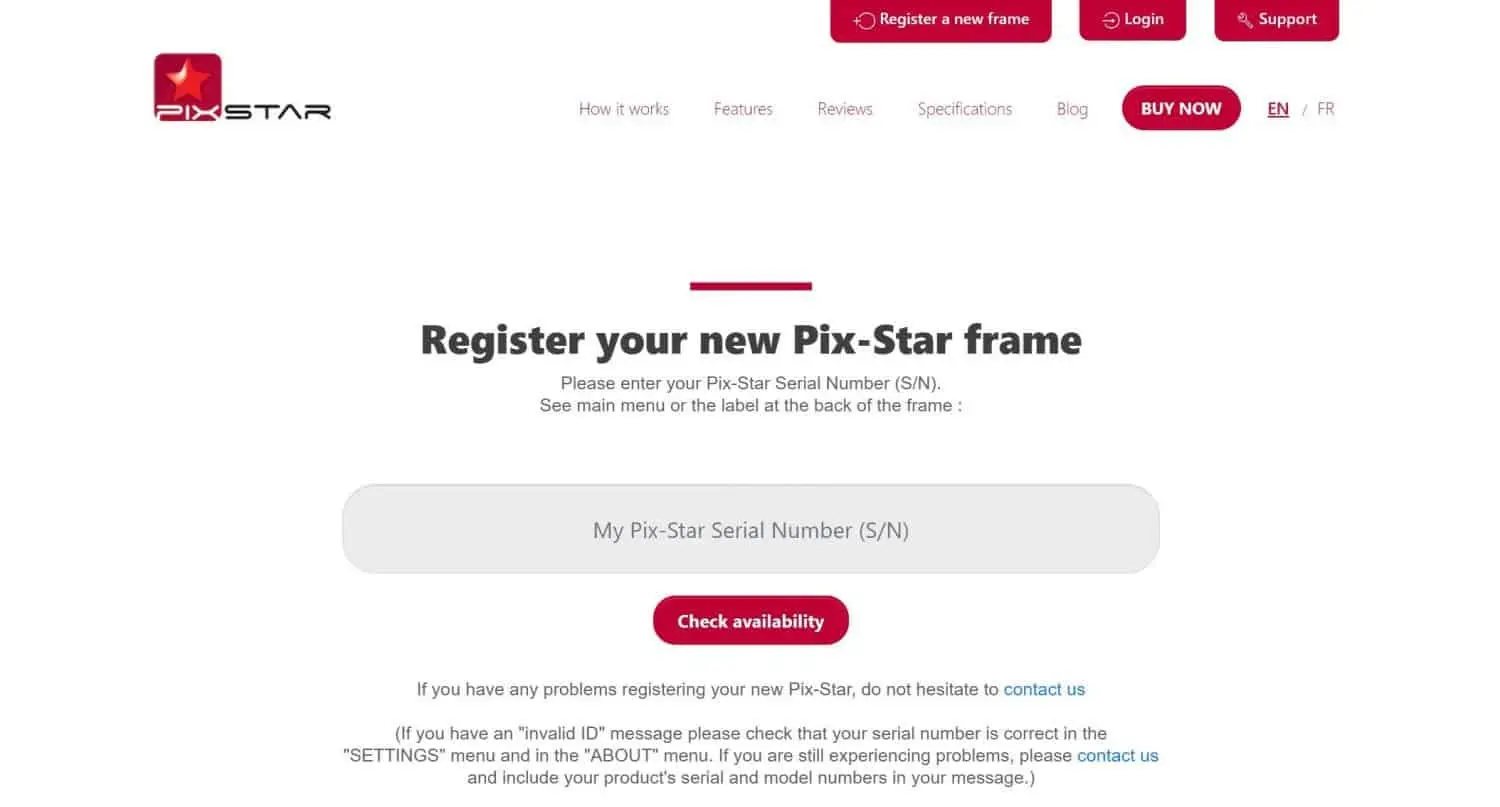
Ahora que ya estás conectado a la Wi-Fi, entra en pix-star.com desde un ordenador. Haz clic en «Registrarse» en la parte superior de la pantalla. Aquí se te pedirá que introduzcas el número de serie de tu marco Pix-Star.
Para encontrar el número de serie, vuelve al menú «Ajustes» desde la pantalla de inicio, desplázate hasta «Acerca de» y pulsa «ok». Escribe el número que aparece junto a «Número de serie» en el campo del navegador web y haz clic en «Comprobar disponibilidad». Sigue las instrucciones del navegador para completar el proceso de registro del marco Pix-Star.
3. Descarga la aplicación móvil Pix-Star Snap
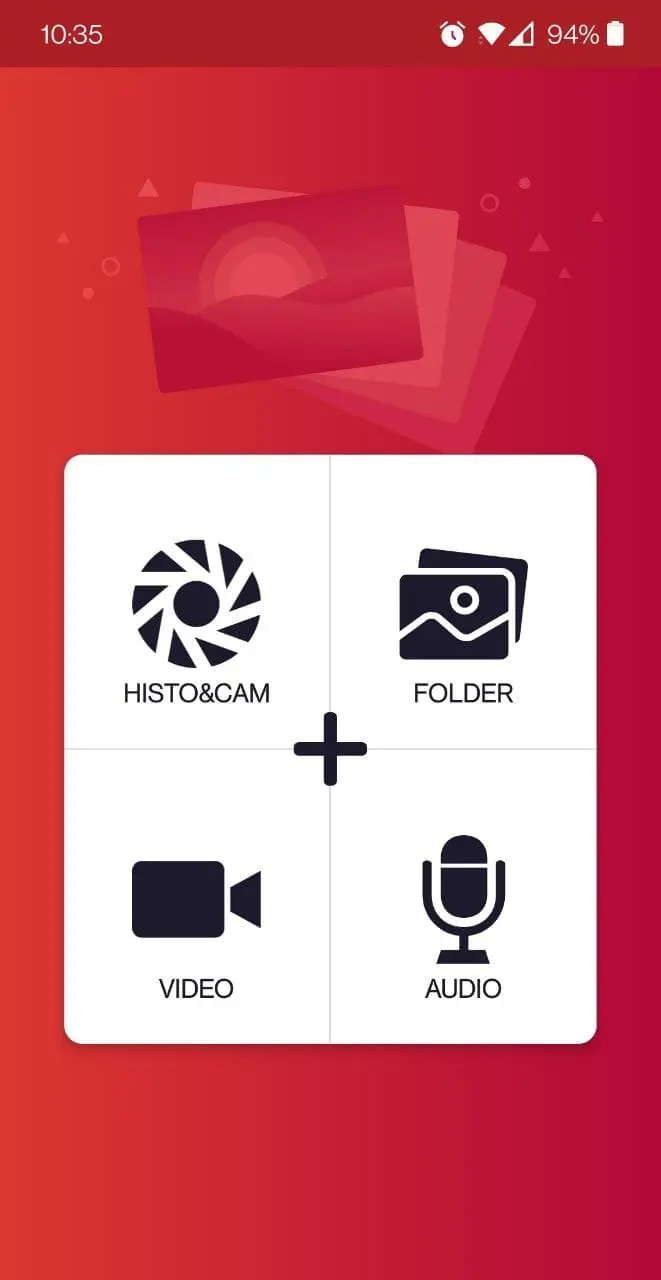
La aplicación móvil Pix-Star Snap te permite enviar fotos, vídeos y notas de audio a varios marcos al mismo tiempo. Puedes enviar hasta 250 fotos a la vez y solo necesitas la dirección de correo electrónico del marco receptor. Descarga la aplicación móvil Pix-Star Snap en tu teléfono o tableta. Es compatible tanto con iOS como con Android y puede utilizarse tanto en un teléfono como en una tableta.
Una vez descargada la aplicación en tu teléfono, es posible que tengas que conceder algunos permisos para que funcione correctamente. No te preocupes: tus datos e información personal están muy seguros y protegidos. Estos permisos son necesarios para que puedas seleccionar fotos de tu galería para enviarlas y grabar vídeos, fotos y audio nuevos directamente desde la aplicación. También es posible que se te pida permiso la primera vez que intentes hacer una foto o enviar fotos desde la galería de tu teléfono.
4. Envía tus fotos y vídeos favoritos
Para una guía detallada sobre cómo enviar fotos a tu marco Pix-Star con la aplicación móvil Pix-Star Snap, lee esta útil guía paso a paso. Explicamos cómo enviar fotos y otros archivos desde dispositivos Android e iOS.
Enviar fotos por correo electrónico es rápido y sencillo. Solo tienes que añadir las fotos como archivos adjuntos y enviar el correo a la dirección de correo electrónico propia de tu marco (que se encuentra en la parte inferior de su pantalla de inicio). Asegúrate de añadir las fotos como archivos adjuntos: si las arrastras y sueltas en el cuerpo del correo, no se enviarán.
Otro método excelente para enviar fotos a tu marco Pix-Star es mediante una memoria USB o tarjeta SD. Solo tienes que cargar en ella las fotos que quieres ver en el marco. Evita usar tarjetas de más de 64 GB, ya que a veces pueden dar problemas de conexión. Inserta la memoria USB o tarjeta SD en el puerto correspondiente del marco Pix-Star (en el lado izquierdo del marco, mirando la pantalla de frente).
El marco tardará un momento en reconocer la memoria USB o tarjeta SD. Si reproduces desde una tarjeta SD, la función «plug and play» te permite ver las fotos de la tarjeta en un pase de diapositivas. No es necesario copiarlas antes en el almacenamiento interno del marco Pix-Star.
Puedes copiar todas las fotos en tu marco. Solo tienes que pulsar el botón «Menú» del mando a distancia mientras ves las fotos de la memoria USB o tarjeta SD. Haz clic en «Seleccionar todo» y vuelve a pulsar el botón «Menú». Haz clic en la opción «Copiar las imágenes seleccionadas a…» y selecciona la carpeta en la que quieres copiar todas las fotos (todas estas carpetas están en el almacenamiento interno del marco).
5. Inicia un pase de diapositivas en el Pix-Star
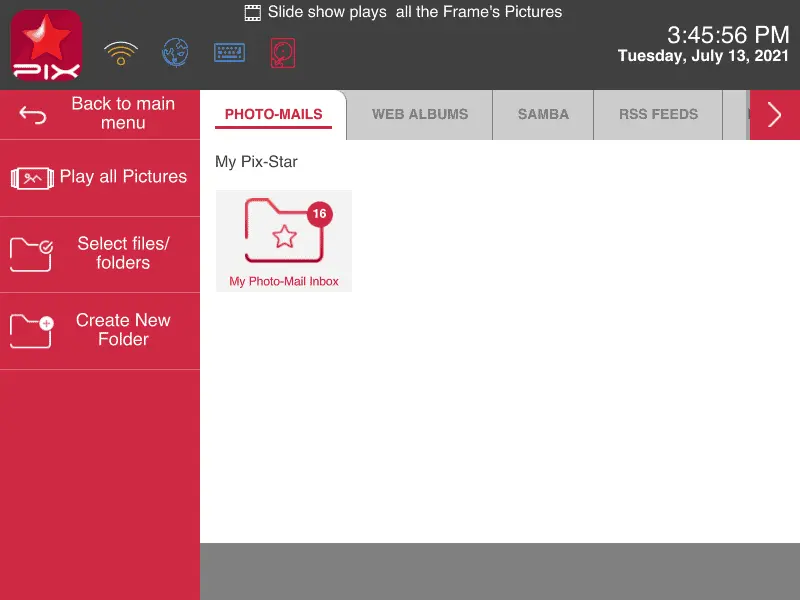
Una vez que tengas las fotos en tu marco, ya sea desde la aplicación móvil o transfiriéndolas al almacenamiento interno del marco desde una memoria USB o tarjeta SD, estarás listo para verlas en un pase de diapositivas. En el menú principal, selecciona la pestaña «Reproducir todas las fotos del marco» y pulsa «ok». Se iniciará un pase de diapositivas con todas las fotos guardadas en el almacenamiento interno del marco. También incluye los álbumes web y las fotos importadas de fuentes externas.
Si quieres iniciar un pase de diapositivas solo con el contenido de una carpeta concreta, elige la opción «Mis fotos, vídeos y mensajes» en la pantalla de inicio. Aquí puedes ver las carpetas de fotos recibidas de distintas fuentes y elegir cuál quieres incluir en un pase de diapositivas.
La mayoría de las fotos aparecerán en la pestaña «Pix-Star» o «Álbumes web» en la parte superior de la pantalla. Usa la opción «Seleccionar archivos/carpetas» del panel de la izquierda para seleccionar manualmente las carpetas y fotos que quieres incluir en el pase de diapositivas. Haz clic en «Reproducir los archivos seleccionados» para iniciar un pase de diapositivas con ellos.
6. Ajusta la configuración del pase de diapositivas sobre la marcha
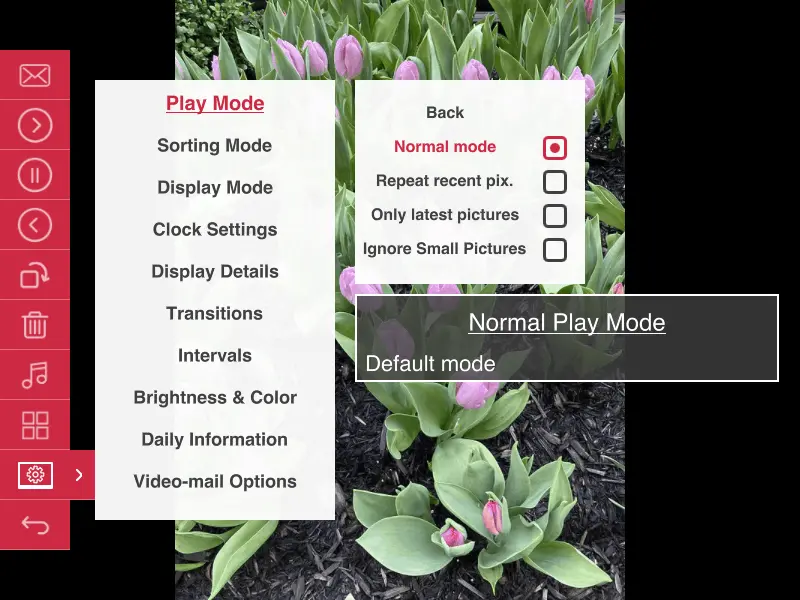
Una gran característica de los marcos Pix-Star es que permiten ajustar la configuración del pase de diapositivas sin salir de él. Mientras estás en un pase de diapositivas, pulsa el botón «Menú» del mando a distancia (tres líneas horizontales con viñetas a la izquierda). Aquí tienes varias opciones, como girar las fotos, borrar una foto, reproducir una canción durante el pase de diapositivas, etc.
Desplázate hasta el ajuste «Opciones de pase de diapositivas», selecciónalo y pulsa «ok». Aquí puedes ajustar un montón de parámetros distintos relacionados con la velocidad del pase de diapositivas, el estilo, la transición, el orden y la frecuencia de reproducción, el brillo y el color, ¡y mucho más! Tómate un tiempo para familiarizarte con los ajustes y pruébalos para ver qué configuración funciona mejor para tu marco, tu familia y tu hogar.
7. ¡Comparte momentos especiales con tus seres queridos!

Ahora que ya sabes cómo usar un marco de fotos digital correctamente, estás listo para empezar. Hemos visto cómo conectarlo a la Wi-Fi, registrar el marco Pix-Star, enviar fotos a través de la aplicación móvil y con una memoria USB o tarjeta SD, iniciar pases de diapositivas y ajustar la configuración sobre la marcha.
Aunque no es un repaso exhaustivo de todos los ajustes que ofrece el marco, es un punto de partida fantástico. Puedes dedicar algo de tiempo a explorar la interfaz web y el panel de control (donde registraste tu marco) y a probar algunas de las características y funciones de la aplicación móvil. ¡Enseguida te acostumbrarás! ¡Disfruta sin estrés de tus recuerdos favoritos y más preciados con tus seres queridos!