Domande frequenti
Risposte alle tue domande sulle cornici digitali.
Trova risposte rapide su Wi-Fi, invio di foto, album web, presentazioni e altro ancora. Sfoglia i tutorial · Contatta l'assistenza
Guida introduttiva e account
Quando registri la tua cornice Pix-Star, scegli l'indirizzo e-mail personalizzato della cornice, a cui inviare le immagini.
Questo indirizzo e-mail ha un aspetto simile a nome**@mypixstar.com**
Fino a luglio 2024 funzionava anche usando il dominio @pixstar.com al posto di @mypixstar.com. Ora non è più accessibile, perché il vero indirizzo (per tutti gli utenti Pix-Star) è sempre stato "@mypixstar.com".
Se hai problemi a inviare immagini via e-mail alla tua cornice, usa @mypixstar.com e vedrai che funziona.
Cordiali saluti,
Il team di Pix-Star
Ora puoi gestire tutte le cornici Pix-Star della tua famiglia da UN UNICO account!
Lo chiamiamo "account multi-cornice".
Accedi all'account di una delle tue cornici su Pix-Star.com: in basso a sinistra vedrai un nuovo pulsante chiamato "account multi-cornice". Fai clic qui e potrai creare un nuovo account multi-cornice. Una volta creato, puoi aggiungere tutte le altre cornici Pix-Star e gestire da un UNICO account tutte le foto-mail, gli album web, gli album esterni...
Verrà creato UN UNICO indirizzo e-mail per tutte le cornici (oltre all'indirizzo e-mail individuale che ciascuna ha già). Potrai quindi chiedere ad amici e familiari di inviare le foto all'indirizzo e-mail dell'account multi-cornice: le foto-mail verranno smistate automaticamente a ogni cornice!
Lo stesso vale per gli album web: quando crei un album web Pix-Star all'interno dell'account multi-cornice, viene inviato automaticamente all'account di ciascuna cornice, compresi gli album esterni di Dropbox, OneDrive o SmugMug.
Molti di voi aspettavano questa funzione: ora è online!
Se hai domande su questa funzione, non esitare a contattarci via e-mail.
Goditi la tua Pix-Star!
Quando è disponibile un nuovo software da scaricare per la tua Pix-Star, in fondo al menu principale compare automaticamente un messaggio in BLU: "SOFTWARE DISPONIBILE!".
Questa notifica compare automaticamente.
Per scaricare la nuova versione del software, tocca questa notifica/pulsante e il download parte subito.
L'installazione è completamente automatica: non servono altri passaggi.
Ciao,
Forse hai una vecchia Pix-Star che stai sostituendo con una nuova, o stai passando da una cornice da 10 pollici a una più grande (15 pollici), oppure ti abbiamo inviato una nuova unità in garanzia per sostituire quella vecchia?
Ora vuoi aggiornare il tuo account pix-star.com in modo che si colleghi alla nuova cornice. Nessun problema, la procedura è semplicissima!
Prima di tutto, ASSICURATI DI NON registrare la nuova unità, altrimenti non potrai usare il numero di serie per sostituire quello vecchio nel vecchio account!!!!!
Vai a:
e accedi al tuo vecchio account.
Dopo l'accesso, nella parte superiore dello schermo fai clic su:
IL MIO PROFILO
Quando si apre la pagina IL MIO PROFILO, sostituisci il vecchio numero di serie con quello nuovo per aggiornarlo.
(ASSICURATI di inserire CORRETTAMENTE il NUOVO numero di serie, che è di 12 cifre!!!)
Fai clic sul pulsante subito sotto il campo del numero di serie per modificarlo e conferma nella finestra successiva.
Fatto!
Il team di Pix-Star.
Salve,
Ti preghiamo di fornirci le seguenti informazioni:
-
il numero di serie della cornice, di 12 cifre, riportato sull'etichetta sul retro dell'unità.
-
una foto NITIDA di quell'etichetta.
Cancelleremo l'account per te.
Ti avvisiamo che TUTTE le foto contenute nell'account verranno eliminate.
Buon divertimento con la tua Pix-Star!
Per modificare l'indirizzo e-mail della tua cornice Pix-Star, procedi così:
-
accedi al tuo account pix-star.com.
-
in alto nella pagina web, clicca su:
IL MIO PROFILO
-
Nella pagina successiva vedrai, al centro, un riquadro in cui è indicato l'indirizzo e-mail della cornice.
-
Modifica direttamente lì l'indirizzo e-mail della cornice.
-
Clicca sul pulsante sotto l'indirizzo e-mail per applicare la modifica.
NOTE:
Il nostro sistema verificherà prima di tutto se il nuovo indirizzo e-mail è disponibile o meno (potrebbe essere già usato da un altro utente).
Inoltre i caratteri speciali NON sono consentiti in un indirizzo e-mail, quindi assicurati di non inserirne.
!!!
Dopo aver cambiato l'indirizzo e-mail della cornice, ricorda che cambia anche il nome utente per accedere all'account www.pix-star.com.
Quindi, al prossimo accesso, usa come nome utente il nuovo indirizzo e-mail (la parte a sinistra della "@" nell'indirizzo e-mail della cornice).
!!!
Grazie.
Il team Pix-Star.
Dopo aver acceso la nuova Pix-Star, ci sono 2 passaggi importanti per farla funzionare al meglio:
1- Configura la connessione Wi-Fi al tuo router. Puoi farlo con la procedura guidata che compare al primo avvio oppure dal menu Modifica impostazioni, poi dal menu Wi-Fi.
2- Registra la tua Pix-Star andando su www.pix-star.com e scegli un indirizzo e-mail dedicato alla tua cornice. Questo indirizzo e-mail, che puoi scegliere tu, è ospitato da noi ed è del tipo [email protected]: puoi scegliere la parte a sinistra della chiocciola (la parte "XXXX").
E il gioco è fatto!
Non dovrebbero servire più di 5 minuti e potrai iniziare a inviare foto alla tua cornice Pix-Star via e-mail, visualizzare i tuoi album web su Dropbox, OneDrive o SmugMug, ascoltare la tua web radio preferita, ecc.
Puoi scaricare l'ultima versione del manuale d'uso (multilingue) da questo link:
https://www.pix-star.com/frontend/manuals/userguide.pdf
Se hai altre domande o dubbi a cui questo manuale non risponde, non esitare a contattarci tramite la pagina di aiuto e assistenza del nostro sito web: ti aiuteremo.
Fin dal lancio del primo prodotto, alcuni anni fa, Pix-Star ha adottato un approccio molto particolare per semplificare l'uso di un prodotto wireless anche a chi è esperto di informatica: abbina il prodotto a un account su un sito web dedicato, in modo che la cornice possa essere controllata facilmente via Internet.
Questo approccio permette, per esempio, ad altri membri della famiglia di aiutarsi a vicenda nella gestione dei contenuti della cornice o della sua configurazione.
Fino a poco tempo fa si poteva controllare via Internet solo un numero limitato di parametri. Ora abbiamo esteso l'elenco all'intera configurazione della cornice.
Da ora puoi, dal tuo account su pix-star.com, non solo leggere la configurazione attuale della tua cornice, anche se si trova a migliaia di chilometri da te, ma anche modificare qualsiasi parametro con pochi clic.
Al momento sono inclusi:
- Cambiare la lingua dell'interfaccia utente del prodotto;
- Attivare o disattivare la modalità di risparmio energetico e configurare l'orario di accensione e spegnimento dello schermo;
- Configurare il modo in cui vengono accettate le foto in arrivo per e-mail (modalità manuale, semiautomatica o completamente automatica);
- Regolare la durata di ogni foto nella presentazione;
- Configurare la modalità della presentazione: modalità normale o casuale.
- Regolare la luminosità dello schermo;
Il sito web mostra anche altre informazioni piuttosto utili:
- Percentuale di memoria interna utilizzata;
- Versione software del prodotto.
Questo menu è accessibile dal tuo account Pix-Star.com: una volta effettuato l'accesso, nella barra del menu a sinistra, in basso, trovi il link "Configurazione cornice".
Questo dovrebbe semplificare ancora di più l'uso della tua Pix-Star o di quella dei tuoi genitori e nonni!
Wi-Fi e connessione a Internet
Se dopo aver collegato la cornice alla rete Wi-Fi compare in cima al menu principale della Pix-Star il messaggio "ERROR, return a HTML page", significa che ti stai collegando a un punto di accesso che richiede una conferma tramite browser web per consentire l'accesso a internet.
Questa modalità NON è supportata dalla Pix-Star, perché all'interno della Pix-Star non c'è alcun browser web.
Succede con alcuni router (ad esempio i router CISCO) che offrono due accessi: uno "GUEST" (ospiti) e uno "MAIN" (principale). Se usi l'accesso PRINCIPALE NON ci sarà alcun problema: una volta inserita la chiave di sicurezza e collegato il Wi-Fi, la cornice accede automaticamente a internet.
Solo l'accesso GUEST richiede un passaggio aggiuntivo, cioè aprire un browser web e inserire una conferma. Con la Pix-Star non è possibile.
Controlla quindi di COLLEGARTI all'accesso principale e di NON usare l'accesso GUEST.
Può succedere anche se cerchi di collegarti ad alcune reti pubbliche, come quelle di hotel, ospedali, case di riposo, aeroporti ecc. Queste reti funzionano in modo diverso: la connessione al Wi-Fi non è protetta, ma l'accesso a internet viene controllato una volta aperto il browser web e inseriti nome utente e password. Anche questa modalità NON è supportata dalla Pix-Star.
È una domanda importante.
Sì, anche senza connessione wireless la tua Pix-Star funziona normalmente e tutte le funzioni sono attive. Nessun problema.
Diventerà semplicemente una cornice di base, che riproduce le foto che inserisci nella chiavetta USB, nella scheda SD o che copi nella memoria locale. Naturalmente, finché non installi un router wireless NON potrai ricevere foto via e-mail né accedere agli album web, perché per farlo serve una connessione a Internet.
In breve, tutte le funzioni della cornice funzioneranno tranne quelle legate a Internet (ricezione e invio di foto-mail, aggiornamento degli album web, ecc.). Per tutte le altre funzioni di una normale cornice digitale, nessun problema: la tua Pix-Star funziona normalmente!
Per esempio, la visualizzazione delle foto degli album web che sono GIÀ state scaricate continuerà a funzionare. Solo l'AGGIORNAMENTO degli album web con nuove foto non funzionerà mentre la cornice è offline.
Una connessione wireless (Wi-Fi) NON è obbligatoria per utilizzare questo prodotto: semplicemente alcune funzioni legate a Internet non saranno disponibili.
Salve,
Il messaggio OFFLINE sul sito web, nel tuo account pix-star.com, indica che la cornice non riesce a collegarsi al nostro sistema. Molto probabilmente il Wi-Fi non è configurato correttamente e la cornice non è connessa alla tua rete Wi-Fi.
Vai quindi sulla cornice e, nel menu principale (esci prima dalla presentazione), vai su
Menu Modifica impostazioni
Poi vai al menu "Wi-Fi" e inserisci i dati per connetterti alla tua rete Wi-Fi.
Dopo qualche minuto il sito web dovrebbe mostrare di nuovo la cornice online.
⚠️ Nota: specifico per i modelli da 10-15".
Per impostazione predefinita, quando attivi per la prima volta l'HOTSPOT PERSONALE dal menu delle impostazioni, l'iPhone assegna a questo accesso un nome simile a:
iPhone di John.
(è solo un esempio: il nome del proprietario + 's iPhone)
ma questo:
's
usa una codifica dei caratteri molto particolare, propria solo dell'iPhone, che al momento Pix-Star non accetta (sì, sappiamo che con un PC o un Mac non ci sono problemi...).
Per questo la cornice non riesce a collegarsi.
Per risolvere il problema è molto semplice: basta rinominare questa rete, sempre nel menu Hotspot personale, ed eliminare questa parte:
's
Come probabilmente già sai, non è possibile collegare la Pix-Star a reti Wi-Fi pubbliche, come quelle di residenze universitarie, case di riposo, ospedali o bar, perché la cornice non ha un browser web, necessario per accettare le autenticazioni web che richiedono nome utente e password. Questo diventa un problema se la Pix-Star deve essere usata in un luogo dove è disponibile solo questo tipo di accesso a Internet.
Esiste però una soluzione.
Richiede un po' di configurazione e l'acquisto di un nuovo dispositivo, ma resta ragionevolmente economica, quindi condividiamo queste informazioni con tutti i nostri utenti perché potrebbero essere utili.
Per prima cosa devi acquistare un ripetitore NETGEAR TREK (o un'altra soluzione simile, come l'HooToo), che trovi facilmente su amazon.com:
Il Netgear Trek è facilissimo da configurare ed è pensato apposta per superare queste autenticazioni web degli accessi pubblici e creare una tua rete Wi-Fi più sicura. Si può configurare da smartphone, tablet o computer (qualsiasi dispositivo con browser web e Wi-Fi).
Configura il Netgear Trek seguendo le istruzioni (Guida all'installazione del Netgear Trek) fornite con il dispositivo. Usa la sezione "Configurazione della connessione Wi-Fi presso un hotspot pubblico" per collegarlo alla rete pubblica che vuoi utilizzare. Suggerimento: la prima volta che ti colleghi al Trek in modalità wireless ti serviranno l'SSID e la password preimpostati, riportati sul pannello posteriore del Trek.
Poi accedi al Trek tramite il browser web e puoi creare una TUA nuova rete Wi-Fi, scegliendo un nome di rete e un metodo di sicurezza (ti consigliamo WPA2 con crittografia AES, il più sicuro disponibile).
Ora usa uno smartphone, un tablet o un computer per collegarti a questa nuova rete e apri un browser web, poi esegui da quel browser l'autenticazione alla rete pubblica.
E voilà! L'autenticazione web è fatta e qualsiasi dispositivo che si colleghi a questa nuova rete Wi-Fi creata dal Netgear Trek non ha più bisogno di alcuna autenticazione web!
Ora puoi andare sulla Pix-Star e collegarla a questa nuova rete, che NON richiede più l'"autenticazione web", perché ora se ne occupa il NETGEAR TREK.
NOTA: può esserci però una limitazione, a seconda della rete e di come è stata impostata l'autenticazione web: di solito viene richiesta una nuova autenticazione ogni 24 ore. Quindi, una volta al giorno, devi solo accettare l'autenticazione dal dispositivo che hai usato in origine, per esempio il telefono o il computer con cui hai configurato il Netgear Trek.
(Un grande ringraziamento a Brandon B. per questa soluzione semplice e intelligente!)
La Pix-Star è molto facile da configurare, Wi-Fi compreso, perché la maggior parte dei parametri di configurazione è GIÀ impostata AUTOMATICAMENTE dal dispositivo. L'unica informazione che devi inserire (la Pix-Star non può trovarla da sola, è SEGRETA!) è la chiave di crittografia.
In alcuni casi, però, i router Wi-Fi hanno attive impostazioni avanzate di sicurezza che rendono la connessione un po' "complicata" per alcuni utenti. Qui trovi alcuni CONSIGLI per aiutarti se non riesci a collegare la tua Pix-Star alla rete Wi-Fi.
CONSIGLIO #1: controlla che la chiave di crittografia sia quella giusta!
A volte ce ne si dimentica... quindi ricontrollala se la connessione non riesce al primo tentativo. Fai anche molta attenzione: le lettere MAIUSCOLE e minuscole NON sono uguali, quindi devi inserire la chiave di crittografia esattamente come è stata definita, digitando le maiuscole come maiuscole con la tastiera sullo schermo della Pix-Star.
CONSIGLIO #2: assicurati che il filtro per "indirizzo MAC" non sia attivo sul router
Alcuni router hanno attivo il FILTRO PER INDIRIZZO MAC: significa che ANCHE se inserisci la chiave di crittografia corretta, il router RIFIUTA comunque la connessione perché non trova l'indirizzo MAC del DISPOSITIVO (una sorta di numero di serie) nel proprio database interno. Quindi, per collegarti a un router Wi-Fi con questa protezione attiva, devi:
-
inserire manualmente l'indirizzo MAC (numero di serie) della tua Pix-Star nel router, usando il pannello di configurazione (pagina web);
-
oppure premere un pulsante sul router per disattivare TEMPORANEAMENTE questa modalità e poter collegare la tua Pix-Star.
Ti invitiamo a leggere con attenzione il manuale d'uso del tuo router Wi-Fi oppure a chiamare l'assistenza dell'operatore telefonico, se il dispositivo ti è stato fornito da lui.
CONSIGLIO #3: assicurati che il segnale Wi-Fi sia sufficiente per la Pix-Star
Nel pannello di configurazione Wi-Fi della Pix-Star viene indicato il livello di segnale della tua rete: assicurati di avere almeno 1 barra (di colore ARANCIONE o VERDE).
Questo
Tutte le Pix-Star spedite dopo novembre 2014 supportano il collegamento di una tastiera USB.
Basta collegarla alla porta USB sul retro della cornice, riavviare la cornice digitale (o accenderla se è spenta) e puoi usarla. Può essere utile se hai una password lunga per la tua rete Wi-Fi!
Goditi il Wi-Fi sulla tua Pix-Star!
Salve,
Il team di assistenza clienti Pix-Star riceve regolarmente domande o e-mail simili a questa:
Abbiamo una madre anziana senza Wi-Fi.
Possiamo configurare e gestire una cornice per lei con la connessione dati del nostro telefono OPPURE portare la sua cornice a casa nostra, dove abbiamo il Wi-Fi, per gestirla e aggiungere foto?
La risposta è un grande SÌ!!
La Pix-Star non trasmette le foto in streaming via Internet: una volta sincronizzate le memorizza nella propria memoria interna, quindi può riprodurle anche quando il Wi-Fi non c'è più.
In questo modo funzionano entrambi i casi descritti sopra:
-
puoi lasciare la cornice a casa della nonna e, quando vai a trovarla, attivare l'hotspot Wi-Fi del tuo telefono in modo che le e-mail ricevute nel frattempo si sincronizzino; quando te ne vai, le foto continuano a scorrere perché sono salvate nella cornice.
-
oppure puoi portare ogni tanto la cornice del nonno a casa tua, dove c'è il Wi-Fi, collegarla alla rete e sincronizzare le foto in pochi minuti, poi riportarla a casa sua, senza Wi-Fi. Le foto verranno riprodotte perché ora si trovano nella memoria interna della cornice.
Il team Pix-Star
Quando vedi la tastiera sullo schermo e vuoi inserire lo SPAZIO, sposta il selettore A DESTRA, sul pulsante:
a | A | #%$
Qui premi 1 volta ok/play per selezionare:
A
(tastiera con lettere maiuscole)
poi, nell'ultima riga in fondo alla tastiera, il 3° tasto da DESTRA è:
SPA.
È lo spazio. Basta premerlo per inserirlo nella tua password Wi-Fi.
Invio di foto tramite e-mail e app mobile
Quando invii le immagini alla tua cornice, al suo indirizzo e-mail, assicurati di inserirle come ALLEGATO dell'e-mail, NON nel corpo del messaggio.
Alcuni programmi o provider di posta (come ad esempio GMAIL) permettono di incollare o trascinare l'immagine direttamente nel messaggio, ma così non va bene.
In questo caso l'immagine si trova in una pagina HTML all'interno dell'e-mail e NON come allegato.
La tua Pix-Star non sarà in grado di trovarla.
Scrivi semplicemente un normale messaggio, poi scegli "Aggiungi allegato" e seleziona le immagini che vuoi inviare alla tua cornice, fai clic su "Invia" e il gioco è fatto!
È semplicissimo, come per qualsiasi altra app.
Dal tuo smartphone o tablet apri Google Play (Android) oppure l'App Store di iPhone/iPad.
Una volta dentro, tocca il pulsante CERCA e digita:
Pix Star Snap
poi avvia la ricerca.
Tocca per scaricarla: è GRATUITA!
Goditi la tua Pix-Star.
Con Pix-Star, come forse già sai, non solo puoi ricevere foto-mail direttamente sulla cornice, ma anche inviare facilmente immagini dalla cornice a qualsiasi indirizzo e-mail.
Per evitare di inserire l'indirizzo e-mail del destinatario lettera per lettera, cosa un po' lunga e noiosa, Pix-Star aggiunge automaticamente all'elenco dei contatti gli indirizzi e-mail delle persone che ti hanno già inviato messaggi: puoi accedervi dal menu "condivisione immagini" della cornice, durante la presentazione.
A volte però vuoi inviare un'immagine a qualcuno che non è presente in questo elenco.
Puoi aggiungerlo all'elenco dei contatti dal tuo account sul sito pix-star.com.
Accedi al tuo account e, nel menu di sinistra, scorri fino al link:
Gestisci i contatti.
Qui puoi aggiungere nuovi contatti, eliminarli e persino creare gruppi di contatti, così dalla cornice puoi inviare le immagini subito a tutto il gruppo di indirizzi e-mail.
Le modifiche apportate all'elenco dei contatti sul sito compariranno sulla cornice dopo alcuni minuti: abbi pazienza.
Devi controllare alcune cose.
1- PRIMA DI TUTTO, accedi al tuo account web Pix-Star su www.pix-star.com e controlla nella posta in arrivo delle foto-mail se le immagini sono arrivate.
Le vedi lì?
Se non ci sono, MOLTO PROBABILMENTE stai usando l'indirizzo e-mail sbagliato per la tua cornice. Tutti gli indirizzi e-mail delle cornici Pix-Star hanno questo aspetto:
xxxxx@mypixstar.com
dove "xxxxx" è il nome che hai scelto al momento della registrazione della cornice.
L'errore più comune è usare il dominio:
xxxx@pix-star.com
questo è SBAGLIATO e NON funziona.
Se non stai usando l'indirizzo e-mail sbagliato, controlla se nella tua casella di posta hai ricevuto un messaggio di errore di recapito: al suo interno potrebbe esserci qualche indicazione sul problema.
Puoi anche contattarci.
2- IN SECONDO LUOGO, se vedi l'immagine nella posta in arrivo delle foto-mail del tuo account su www.pix-star.com, significa che l'e-mail è stata decodificata correttamente dal nostro sistema: perfetto!!
Ora devi controllare per prima cosa che la cornice risulti ONLINE nella parte in alto a destra della pagina web, subito sotto LOG OUT.
È ONLINE?
Se sì, aspetta ancora qualche minuto: dovrebbe arrivare presto sulla cornice.
Se la cornice è OFFLINE, significa che non riesce ad accedere ai nostri server: di solito si tratta di un problema di connessione Wi-Fi della cornice.
Puoi verificarlo e provare anche a riavviare la cornice, scollegando il cavo di alimentazione per 15 secondi.
Se non riesci ancora a trovare la causa, scrivici via e-mail, senza dimenticare di indicare il tuo indirizzo e-mail Pix-Star. Ti aiuteremo noi.
Salve,
Ci capita regolarmente che alcuni utenti contattino l'assistenza clienti perché non riescono a inviare foto da Google Foto alla propria cornice via e-mail.
Il motivo è che, quando invii una foto per e-mail dal sito web di Google Foto a un indirizzo di posta, la foto non viene inviata come allegato: viene inviata una pagina web con un link incorporato alla foto, e questo non funziona con il sistema di gestione della posta di Pix-Star.
Puoi provare a inviare una foto da Google Foto a te stesso: vedrai che l'e-mail che ricevi non è una tipica e-mail con la foto in allegato, ma una bella pagina web con un link alla foto e la foto incorporata al suo interno.
Quindi, per inviare le foto di Google Foto alla tua Pix-Star, salvale prima sul telefono o sul computer, poi inviale con l'app Pix-Star Snap oppure come allegati di un'e-mail all'indirizzo della tua cornice.
Le tue foto compariranno sullo schermo della cornice dopo pochi minuti!
Il team Pix-Star.
Salve,
Come probabilmente sai, offriamo un'app gratuita per Android e iOS per caricare facilmente le foto dallo smartphone a una cornice Pix-Star.
Se non l'hai ancora provata, scaricala dall'App Store cercando "pix-star snap".
Se l'hai già iniziata a usare, questo tutorial ti spiega come selezionare più foto per caricarne più di una alla volta. Ti mostrerà anche come consultare la cronologia dei file già inviati.
-
Apri l'app Pix-Star Snap per Android. Tocca il pulsante "Condividi foto" e accetta tutte le autorizzazioni.
-
Scorri verso l'alto la striscia di foto sotto la vista della fotocamera.
-
Compare la selezione delle foto in visualizzazione a griglia.
-
Tocca l'icona di spunta in alto a destra nella vista. Seleziona più foto toccando una sola volta quelle che vuoi nella griglia. Se vuoi, puoi scorrere verso il basso e selezionare foto più vecchie. Il massimo è 30 elementi alla volta. Puoi deselezionare una foto toccandola di nuovo.
-
Cronologia: la spunta verde indica le foto già inviate in precedenza con l'app. Quando selezioni una foto, appare un indicatore bianco. Poi tocca il pulsante "OK" per inviare.
In alternativa, puoi attivare la selezione multipla anche con una pressione prolungata su una qualsiasi foto in una delle due viste citate sopra: vista fotocamera e vista griglia.
Buon divertimento con la tua Pix-Star!
Se noti che l'app Pix-Star Snap per iPhone / iPad non mostra tutte le foto che vedi invece nell'app Foto dell'iPhone, controlla quanto segue.
Per vedere tutte le foto nell'app Pix-Star Snap devi assicurarti di avere attivata questa configurazione:
Vai in
IMPOSTAZIONI
dell'iPhone / iPad, poi in:
Foto e Fotocamera
Quindi, nella prima sezione relativa a "Foto di iCloud", assicurati di aver selezionato:
Scarica e mantieni originali
NON selezionare:
Ottimizza spazio iPhone
come nell'immagine qui sotto:
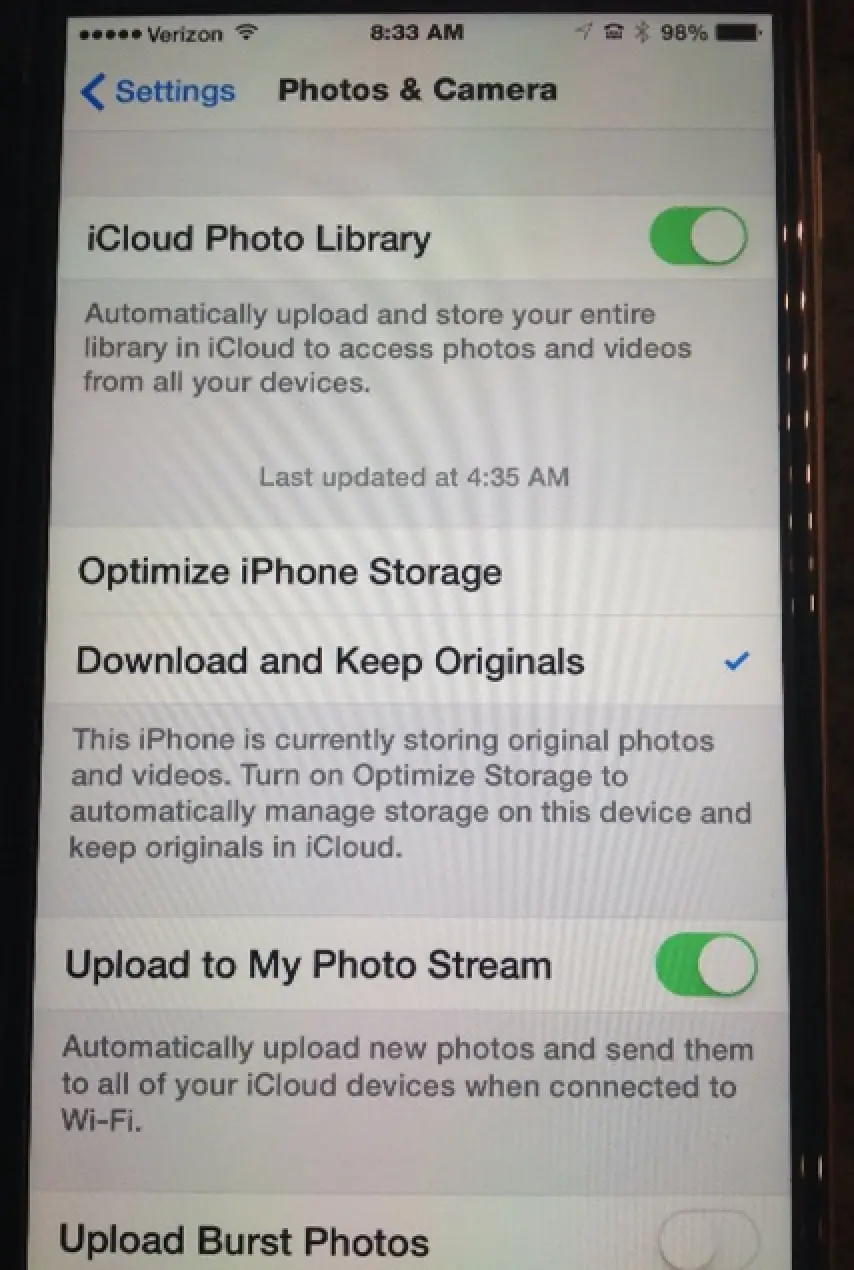
Ora dovresti vedere tutte le tue foto nell'app Pix-Star Snap!
Un grazie a Ken S. per aver trovato questa soluzione e averla condivisa con noi.
Come sai, inviare foto a una cornice Pix-Star via e-mail è molto semplice: allega una foto, inserisci l'indirizzo e-mail della cornice di amici o familiari e clicca su Invia, tutto qui!
Ma sapevi che usare l'app Pix-Star Snap per iPhone/iPad è ancora più facile e veloce?
Ecco perché.
Ci sono diversi motivi per usare l'app al posto dell'e-mail:
1/ Con l'app per iPhone/iPad le foto vengono ridimensionate automaticamente sull'iPhone/iPad prima dell'invio alla cornice: carichi così solo la quantità di pixel e di byte necessaria, ottimizzando l'uso del tuo piano dati 3G/4G.
2/ Grazie al punto 1/, il caricamento sul sistema Pix-Star è molto più veloce, e questo rende il metodo il più efficiente a disposizione!
3/ Con l'app Pix-Star Snap puoi caricare fino a 30 foto in una sola volta. È molto più di quanto potresti inviare con gli allegati e-mail, perché le dimensioni dell'allegato sarebbero troppo grandi per l'invio.
4/ Pix-Star Snap ti permette di caricare i video direttamente sulla cornice, con un ridimensionamento anche in questo caso prima del caricamento, che rende possibile caricare video fino a 2 minuti. Via e-mail non è possibile, perché il file diventa troppo grande e non viene necessariamente ridimensionato prima dell'invio.
5/ Pix-Star Snap ti permette di inviare le stesse foto a più cornici contemporaneamente, in una sola volta. L'interfaccia è inoltre molto semplice: una volta inseriti amici e familiari nell'elenco dei contatti, basta toccarli, selezionare le foto, confermare e il caricamento parte. Facilissimo!
È molto più veloce che scrivere un'e-mail!
6/ Un ultimo punto: con l'app Pix-Star Snap non hai nemmeno bisogno di configurare la posta sul tuo iPhone o iPad, cosa che per alcuni utenti è indispensabile...
Per tutti questi motivi conviene scaricare e usare l'app Pix-Star Snap per iPhone/iPad.
Ti semplificherà la vita con Pix-Star!
Buon divertimento con la tua Pix-Star!
L'ultimo aggiornamento del software (disponibile per le cornici vendute dopo il 2013) include una nuova funzione chiamata "Modalità cartelle Inbox".
Puoi attivarla dal menu Modifica impostazioni della cornice, poi dal menu Foto-Mail.
Quando è attiva, la cornice salva automaticamente le foto-mail in arrivo in cartelle il cui nome è l'indirizzo e-mail del mittente, all'interno della cartella INBOX.
In questo modo tutte le tue foto-mail sono classificate in cartelle (album) separate per ogni mittente, così è più facile cercare una foto specifica se conosci il mittente. È anche più comodo se vuoi avviare una presentazione con le sole foto di un determinato amico o familiare.
Basta andare nel menu della cornice "La mia posta Foto-Mail": al suo interno vedrai le cartelle (album) che vengono create.
Buon divertimento con la tua Pix-Star!
Quando carichi file nel tuo account Pix-Star (album web) o invii foto via e-mail all'indirizzo della tua cornice, puoi usare foto di qualsiasi dimensione: la Pix-Star si adatta automaticamente alle dimensioni che riceve.
Ci sono però alcuni aspetti da considerare per "ottimizzare" al meglio il caricamento e l'invio delle foto.
La risoluzione dei modelli da 10 e 15 pollici è di 1024×768 pixel, e ciò significa che:
-
non è necessario inviare foto più grandi di 1024×768, perché verranno ridimensionate alla risoluzione nativa della cornice quando le riceve. Per ottimizzare la velocità di caricamento dei file e di invio delle e-mail puoi quindi (se ne hai la possibilità) ridimensionarle a una risoluzione inferiore, purché superiore a 1024 x 768 pixel per i modelli da 10 e 15 pollici.
-
Se invece invii o carichi foto PIÙ PICCOLE di 1024 x 768 pixel per i modelli da 10 e 15 pollici, la cornice le mostra, ma in piccolo sullo schermo. È normale: non hanno abbastanza pixel per riempire l'intero schermo. La Pix-Star non "allunga" le foto per adattarle allo schermo, perché il risultato è di solito "brutto" e "pixelato".
In sintesi:
Cerca di inviare file con una risoluzione vicina a 1024 x 768 pixel per i modelli da 10 e 15 pollici, ma sempre superiore a 1024 x 768 pixel.
Buon divertimento con la tua Pix-Star!
Se la lingua del tuo iPhone/iPad non è l'inglese né il francese e installi l'app Pix-Star Snap per iPhone/iPad, a seconda delle impostazioni di "Ordine di preferenza delle lingue" dell'iPhone potrebbe succedere che l'app sia in francese, mentre probabilmente preferiresti averla in inglese.
Si tratta di una configurazione dell'iPhone/iPad, facile da modificare seguendo i passaggi qui sotto.
1- Vai al menu
IMPOSTAZIONI > GENERALI > LINGUA E AREA GEOGRAFICA
2- Qui vedrai una voce chiamata:
Ordine di preferenza delle lingue
3- In questo elenco ASSICURATI che ci sia
INGLESE
PRIMA DI
FRANCESE
(e non il contrario).
Se necessario, modifica l'ordine toccando
MODIFICA
IN ALTO A DESTRA in questa schermata, poi sposta in alto la lingua "inglese".
E voilà, il gioco è fatto: l'app Pix-Star Snap dovrebbe ora essere in inglese.
Album web e servizi online
I contenuti della tua Pix-Star si gestiscono dal tuo account su www.pix-star.com, che hai creato al momento della registrazione del prodotto.
Accedi al tuo account: sulla sinistra dovresti vedere:
"Importa immagini esterne"
Fai clic su questo link: si aprirà una pagina con i servizi che supportiamo, Dropbox, OneDrive e SmugMug.
Fai clic su quello da cui vuoi importare le immagini e segui la procedura di autenticazione.
Dopo l'autenticazione dovrebbero comparire i tuoi album. Fai clic sul pulsante "COLLEGA" sul lato destro di ogni album per portarlo sulla tua Pix-Star.
Ecco fatto!
Le immagini compariranno sulla cornice Pix-Star entro pochi minuti.
Un metodo comodo ti darà anche una copia di backup del tuo lavoro.
Seleziona un album e scegli il pulsante Scarica album. Tutte le foto dell'album verranno salvate sul tuo computer in un archivio ".zip".
Dopo aver scaricato tutti gli album, trova i file zip ed estraili in cartelle con nomi simili. Accedi all'account del gruppo e crea nuovi album. Questi nuovi album compariranno su tutte le cornici del gruppo e non solo sulla prima.
Carica tutte le foto che vuoi condividere con il gruppo. Dopo la sincronizzazione vedrai che la prima cornice mostra ogni foto due volte, mentre le nuove cornici mostrano solo gli album caricati dal gruppo. Dall'account della prima cornice elimina gli album originali, per rimuovere le copie. Oppure, se nell'accesso del gruppo non hai condiviso tutto, crea alcuni nuovi album e copia le singole foto che devono restare solo sulla prima cornice, poi elimina l'album originale che contiene molti duplicati.
Ricorda di caricare le nuove foto da condividere con tutti solo nell'accesso/account del gruppo, e di caricare le foto destinate a una sola cornice nell'accesso/account di quella singola cornice.
Ricorda inoltre di non dare lo stesso nome agli album dell'accesso/account del gruppo e a quelli degli accessi/account individuali, per evitare confusione.
Se conservi le foto nell'app iPhoto/Foto su un Mac e vuoi caricarle sul tuo account Pix-Star, servono alcuni passaggi, perché non sono direttamente accessibili dal computer.
1- Seleziona le immagini da caricare sulla cornice (prima fai una prova rapida con 2 o 3 immagini al massimo).
2- In iPhoto / Foto vai al menu File e poi scegli:
ESPORTA
3- Nel menu a comparsa assicurati di scegliere "Originale" nella prima riga.
Non ridimensionare le immagini, così non risulteranno troppo piccole sullo schermo della cornice.
4- Quando hai finito, fai clic su OK e nella finestra successiva seleziona la cartella in cui salvarle.
5- Ora sei pronto per caricarle sul tuo account pix-star.com. Accedi, poi cerca a sinistra, nella parte centrale,
Visualizza i miei album web
qui crei un album web Pix-Star e poi puoi caricarvi le immagini.
Un'altra possibilità è inviarle via e-mail alla cornice, come probabilmente fai di solito. Va bene se non hai troppe foto; altrimenti è meglio organizzarle in album web, come descritto sopra.
Goditi la tua Pix-Star!
Al momento non è possibile stampare direttamente le immagini dal tuo account Pix-Star, perché non abbiamo collegamenti con siti di stampa.
Puoi però accedere al tuo account su www.Pix-Star.com, selezionare le immagini o l'album da stampare e usare il pulsante "scarica selezionati" o "scarica album" per scaricare le immagini o l'album sul tuo computer.
Fatto questo, potrai inviarle facilmente al tuo servizio o sito di stampa abituale.
Quando accedi al tuo account pix-star.com, sia nella vista della posta in arrivo sia in quella degli album web, puoi fare clic sul menu a discesa "azioni in blocco su tutte le immagini" e al suo interno trovi la voce "scarica tutto sul computer".
Verrà generato un file zip con tutte le tue immagini, che puoi scaricare sul computer come backup.
Per gli album web devi prima selezionare un album web, poi la procedura è la stessa.
Pix-Star ha un lettore RSS di foto integrato, a cui accedi dal menu:
Le mie immagini locali.
Poi vai a
Il mio feed RSS di foto.
Qui ti basta inserire l'URL del tuo feed e le immagini che contiene verranno scaricate automaticamente. Il feed può inoltre aggiornarsi molto spesso, anche ogni pochi minuti.
È perfetto per applicazioni particolari in cui vuoi mostrare sulla cornice contenuti dinamici.
Quando crei il tuo RSS di foto sul tuo server, è importante seguire alcune regole perché funzioni.
La cosa più importante è assicurarsi che al suo interno ci sia il tag MEDIA CONTENT, con tutte le informazioni.
Qualcosa di simile per ogni elemento (foto):
Il campo obbligatorio è:
<media:content url=”http://www.yoururl.com/images/266/a02bd613-61b5-5439-aa50-d0668feaa09c/01_photo_04070929.jpg” type=”image/jpeg” width=”800″ height=”480″ duration=”90″ medium=”image”/>
o
<enclosure url=”http://www.nasa.gov/sites/default/files/styles/946xvariable_height/public/thumbnails/image/11127553_462870130536580_8621926794664070501_o.jpg?itok=r7812qgb” length=”136186″ type=”image/jpeg” />
In ogni caso, se hai difficoltà a trovare la sintassi giusta, scrivici via e-mail all'indirizzo:
e inviaci l'URL del tuo feed: ti aiuteremo a verificarlo.
Goditi la tua Pix-Star!
È possibile selezionando tutte le immagini di quella cartella.
1- Per prima cosa crea il tuo album web Pix-Star sul sito web.
2- Poi entra nell'album: l'interfaccia è quella per il caricamento, ma non usare il caricamento di più immagini.
Quando fai clic sul pulsante si apre una finestra a comparsa in cui puoi scegliere i file: vai quindi nella cartella da cui vuoi caricare le immagini.
3- Fai clic sulla prima immagine, poi TIENI PREMUTO il tasto MAIUSC e vai all'ultima immagine.
Sulla maggior parte dei computer, in questo modo vengono selezionate tutte le immagini dalla prima all'ultima.
4- Poi premi OK / conferma e partirà il caricamento, un'immagine alla volta.
NOTA: ASSICURATI che nella cartella NON CI SIA NIENT'ALTRO OLTRE ALLE IMMAGINI!!! Per esempio, nessun documento di lavoro, documento Excel o file ZIP.
Quando carichi le foto in un album web Pix-Star nel tuo account su pix-star.com, puoi usare il caricamento multiplo di file.
In questo modo puoi selezionare più file contemporaneamente e caricarli tutti insieme.
C'è però un limite: il numero massimo di file che puoi selezionare è 200.
Assicurati quindi di selezionarne al massimo 200.
Nessun problema, però, a fare più caricamenti e aggiungere così diverse migliaia di foto in un album web.
Ricorda che il numero massimo di foto per album web è:
3.000 foto,
quindi non superare questo numero in un singolo album web, altrimenti la cornice sincronizzerà solo 3.000 foto.
Puoi però creare tutti gli album web che vuoi.
No.
Quando copi le foto nella memoria locale della cornice da una scheda SD o da una chiavetta USB, queste restano nella memoria della cornice e non compaiono online sul sito pix-star.com, nell'account della cornice.
Restano nella cornice e non vengono sincronizzate con il sito web.
Chiavetta USB, scheda SD e dispositivi di archiviazione
Ciao, a volte
può essere interessante copiare le immagini memorizzate nella memoria interna della cornice su una scheda SD o una chiavetta USB, come backup o per altri usi.
Puoi copiare facilmente le immagini dalla memoria locale della tua Pix-Star su una chiavetta USB o su una scheda SD.
Prendi la chiavetta USB o la scheda SD e collegala alla cornice (sul retro trovi la porta USB e lo slot per la scheda SD).
La cornice mostrerà un logo nel menu principale e un messaggio che ti invita ad avviare automaticamente una presentazione da questa sorgente: puoi ignorare il messaggio.
Poi vai al menu principale della cornice e scegli "Libreria multimediale" (sui vecchi modelli Pix-Star si chiama "File Manager"). Una volta dentro, vai su "foto-mail" e dovresti vedere le immagini della posta in arrivo.
Puoi selezionare le immagini da copiare una per una (sposta il cursore sull'immagine e premi "OK / PLAY") oppure, meglio ancora, se vuoi copiarle tutte, premi il tasto "MENU" mentre sei su una qualsiasi immagine: comparirà un menu in cui trovi la voce "SELEZIONA TUTTO".
Se non l'hai già fatto, premi di nuovo MENU per visualizzare il menu a comparsa e scegli "Copia le immagini selezionate in...": si aprirà una finestra in cui puoi scegliere la cartella di destinazione, sulla scheda SD o sulla chiavetta USB.
Dopo questa scelta la cornice inizierà a copiare. Il tempo necessario dipende dal numero di immagini e dalle loro dimensioni. Pix-Star le ridimensiona automaticamente per adattarle allo schermo e ottimizzare l'uso della memoria, ovviamente senza compromettere la qualità dell'immagine.
Probabilmente l'hai già provato... Quando inserisci una chiavetta USB o una scheda SD nella tua Pix-Star, viene rilevata AUTOMATICAMENTE e la cornice ti offre la possibilità di avviare una presentazione, che mostrerà tutte le immagini memorizzate sulla scheda SD o sulla chiavetta USB.
È una soluzione comoda e veloce per chi vuole fare le cose in modo semplice e vedere tutto il contenuto della chiavetta USB o della scheda SD in un'unica grande presentazione.
Cosa fare se vuoi visualizzare solo alcune o tutte le immagini di una cartella specifica?
1- I MIEI ALBUM LOCALI: questo primo approccio, il più semplice, dovrebbe bastare nella maggior parte dei casi: vai al menu “I miei album locali”, dove puoi accedere al disco USB o alla scheda SD (indicati in VERDE).
In questo sottomenu vedrai un albero con tutte le immagini e le cartelle presenti sul dispositivo (le cartelle sono indicate in VERDE). Quando sposti il cursore su una cartella, dopo circa 2 secondi viene mostrata una mini-presentazione che ti permette di vedere l'ANTEPRIMA delle immagini contenute nella cartella. Se vuoi una visione più ampia, basta fare clic sulla cartella per aprirla.
Se sposti il cursore su un file di immagine, vedrai l'anteprima di quell'immagine.
Puoi avviare direttamente una presentazione della cartella CORRENTE usando la voce nella prima riga del menu, chiamata "Riproduci album" (in BLU): viene riprodotta una presentazione della cartella corrente, con tutte le sue immagini PIÙ tutte le sottocartelle che contiene.
Questo menu è "ricorsivo": include tutte le sottocartelle della cartella principale e si ferma quando arriva all'ultima. La stessa procedura vale per le schede SD e per le chiavette USB.
Questo è il metodo di navigazione consigliato, perché è il più semplice e, grazie all'anteprima sulla destra, anche il più "visivo".
2- GESTIONE FILE: per chi preferisce avere più controllo nella selezione delle immagini e nella loro anteprima, consigliamo GESTIONE FILE.
In pratica, una volta aperta Gestione file e scelta la scheda SD o il dispositivo USB, l'uso è simile al metodo degli album locali: puoi vedere e aprire le cartelle e guardare le immagini di ciascuna.
La differenza principale tra i due metodi è la disposizione dello schermo.
Gestione file offre un vantaggio significativo rispetto al metodo degli "album locali": puoi AVVIARE UNA PRESENTAZIONE CON LE IMMAGINI CHE SELEZIONI. È una presentazione totalmente personalizzabile!
Come si fa? Fai clic su ogni immagine che vuoi includere nella presentazione. Quando hai finito, premi il pulsante MENU. Nel menu a comparsa scegli "Avvia presentazione": partirà una presentazione con le immagini selezionate.
Questi due menu offrono modi molto utili e semplici per sfogliare le immagini della scheda SD o della chiavetta USB. Provali per la tua prossima presentazione!
Puoi copiare facilmente le immagini nella memoria locale della tua Pix-Star usando una chiavetta USB o una scheda SD.
Prendi la chiavetta USB o la scheda SD che contiene le immagini da copiare sulla cornice e collegala alla cornice (sul retro trovi la porta USB e lo slot per la scheda SD).
La cornice mostrerà un logo nel menu principale e un messaggio che ti invita ad avviare automaticamente una presentazione da questa sorgente: puoi ignorare il messaggio. Poi vai a Gestione file, che trovi nel menu principale, e sfoglia la chiavetta USB o la scheda SD. Ora dovresti vedere le tue immagini.
Puoi selezionare le immagini da copiare una per una (sposta il cursore sull'immagine e premi "OK / PLAY") oppure, meglio ancora, se vuoi copiarle tutte, premi il tasto "MENU" mentre sei su una qualsiasi immagine: comparirà un menu in cui trovi la voce "SELEZIONA TUTTO".
Se non l'hai già fatto, premi di nuovo MENU per visualizzare il menu a comparsa e scegli "Copia le immagini selezionate in...": si aprirà una finestra in cui puoi scegliere la cartella di destinazione. Puoi anche creare una nuova cartella locale all'interno della cornice.
Dopo questa scelta la cornice inizierà a copiare. Il tempo necessario dipende dal numero di immagini e dalle loro dimensioni. Pix-Star le ridimensiona automaticamente per adattarle allo schermo e ottimizzare l'uso della memoria, ovviamente senza compromettere la qualità dell'immagine.
La tua Pix-Star viene fornita con alcune immagini già presenti nella memoria. Nei primi giorni d'uso, mentre inizi a ricevere foto-mail, questi file possono comparire nella presentazione.
Se vuoi eliminarle, segui una delle due opzioni qui sotto.
Dalla PRESENTAZIONE:
Quando l'immagine che vuoi eliminare è in riproduzione nella presentazione, premi il tasto MENU, scorri la barra dei menu a sinistra fino all'icona del "cestino" e premi il tasto OK/PLAY. Un messaggio a comparsa ti chiederà di confermare o annullare. Se CONFERMI, l'immagine verrà eliminata definitivamente.
Basta ripetere l'operazione per ciascuna immagine che vuoi eliminare.
Dal menu Libreria multimediale / GESTIONE FILE:
Nel menu principale della cornice vai al menu
Libreria multimediale / Gestione file
(menu).
Una volta dentro, vai alla cartella chiamata PIXSTAR e poi a INBOX se sei in Gestione file (cornici vecchie); se sei invece nel menu "Libreria multimediale", vai al menu Foto-mail nella prima riga.
Qui seleziona le immagini da eliminare portandoci sopra il SELETTORE e premendo OK/PLAY. Quando hai finito la selezione, premi il pulsante MENU. Nell'elenco che compare scegli "ELIMINA SELEZIONATE" e le immagini verranno eliminate definitivamente.
SÌ!
Basta andare nel menu principale della cornice, poi nel menu
MODIFICA IMPOSTAZIONI
in basso, e al suo interno scegliere il menu
INFORMAZIONI
.
Qui viene indicata la percentuale di memoria attualmente utilizzata.
Salve,
In teoria non ci sono limiti: qualsiasi dimensione di chiavetta USB o scheda SD dovrebbe funzionare con la tua Pix-Star.
Assicurati che la chiavetta USB sia inserita completamente.
Assicurati inoltre che la chiavetta USB o la scheda SD sia formattata in FAT32 o exFAT.
Buon divertimento con la tua Pix-Star!
Se esci dalla presentazione (tasto indietro) arrivi al menu principale, dove trovi tutti i menu della cornice.
Scorri verso il basso e vedrai una voce chiamata:
GESTIONE FILE
Entraci: puoi gestire le foto locali, eliminarle, copiarle, ecc. Premi MENU per altre opzioni.
AGGIORNAMENTO NOVEMBRE 2018!!!!!
Per i prodotti venduti dopo novembre 2018 il menu è cambiato e la voce
GESTIONE FILE
è stata sostituita dalla voce:
LIBRERIA MULTIMEDIALE
.
Hardware e accessori
Puoi usare lo stesso metodo che usi per pulire lo schermo di un televisore o di un monitor.
In genere basta un panno in microfibra leggermente umido.
NON versare mai acqua direttamente sullo schermo!!!!
La tua Pix-Star tornerà come nuova!
Se hai perso l'alimentatore, il supporto o il telecomando della tua Pix-Star e ne vuoi uno nuovo, puoi consultare il nostro SHOP:
https://eu.shop.pix-star.com/it/
Il team di Pix-Star.
Sul retro della tua Pix-Star trovi due tipi di fissaggio a parete:
1- Un attacco VESA standard.
NOTA: il sistema di montaggio VESA NON viene fornito con il prodotto e deve essere acquistato separatamente.
2- Dei fori di fissaggio a gancio.
Puoi scegliere quello più adatto alle tue esigenze.
Se hai perso il telecomando della cornice, l'adattatore di alimentazione o il supporto in metallo, puoi ordinarne uno nuovo dal nostro negozio a questo link:
https://eu.shop.pix-star.com/it/
NOTA:
Attenzione alla Pix-Star da 10,4 pollici: l'adattatore di alimentazione precedente a novembre 2015 è diverso da quello successivo!
Ecco alcune cose che puoi provare per risolvere rapidamente il problema:
1- Prova prima a riavviare la cornice scollegando l'adattatore di alimentazione dalla presa di corrente per 15 secondi, poi ricollegalo.
Aspetta che la cornice si riavvii e riprova.
Ora il telecomando funziona?
2- In caso contrario, prova a cambiare le batterie del telecomando e riprova.
Fai attenzione quando inserisci le batterie, perché il verso di ciascuna è importante.
Ora funziona?
Se continua a non funzionare e la tua cornice ha meno di 2 anni, contattaci tramite il link dell'assistenza clienti in alto a destra nella pagina principale del sito www.pix-star.com.
Se la tua cornice ha più di 2 anni, il telecomando non è più in garanzia e devi quindi acquistarne uno nuovo dal nostro negozio usando questo link:
https://eu.shop.pix-star.com/it/
Buon divertimento con la tua Pix-Star.
La tua cornice Pix-Star utilizza uno di questi due alimentatori:
- Alimentatore da 5 V: uscita 5 V, 2 A (10 W), per la cornice LUX 10"
- Alimentatore da 12 V: uscita 12 V, 2 A (24 W), per le cornici LUX 15" e LUX 17"
Alcuni modelli Pix-Star meno recenti utilizzavano un alimentatore diverso (ad esempio un alimentatore da 12 V per una cornice da 10 pollici): controlla l'etichetta del tuo.
Entrambi gli alimentatori accettano qualsiasi tensione di rete da 100 a 240 V e utilizzano lo stesso spinotto: diametro esterno 5,5 mm, diametro interno 2,1 mm, centro positivo (+ all'interno, − all'esterno). Se utilizzi una prolunga o un alimentatore sostitutivo, assicurati che abbia questo spinotto e la stessa tensione di uscita, con una corrente almeno uguale.
In realtà è solo una scritta sulla pellicola protettiva che applichiamo allo schermo in fabbrica.
Quando inizi a usare la Pix-Star, devi togliere questa pellicola tirando la parte rossa da uno degli angoli dello schermo.
Così la pellicola protettiva verrà rimossa insieme alla scritta "E7".
La lunghezza del cavo di alimentazione è:
1,8 metri
5,9 piedi
circa
Devi acquistare questo tipo di vite:
M4-.70×6.
Impostazioni della presentazione e della visualizzazione
Ciao,
Per impostazione predefinita, la presentazione mostra data e ora nella parte superiore dello schermo.
Naturalmente è un'opzione facoltativa: puoi disattivarla se preferisci.
Mentre la presentazione è in corso, premi il tasto MENU sul telecomando o sul retro della cornice.
Nella barra dei menu che compare sul lato sinistro, vai alla seconda icona dal basso, chiamata:
Opzioni presentazione.
All'interno vai a
impostazioni orologio
e poi seleziona
nessuna data e ora
(nell'ultima riga dell'elenco)
Fatto!
Il team di Pix-Star.
Quando l'immagine è visualizzata sullo schermo, premi il pulsante MENU.
Comparirà una barra di menu sulla sinistra.
Scorri verso il basso fino al pulsante RUOTA, al centro dell'elenco, premi ok/play e l'immagine ruoterà di 90 gradi. Premi di nuovo per ruotarla di altri 90 gradi.
L'immagine è ora ruotata e salvata.
Ciao,
Per regolare il volume mentre nella presentazione viene riprodotto un video o un audio, usa il telecomando e premi i tasti freccia su e giù.
Il team di Pix-Star.
Se la tua Pix-Star è di ultima generazione (venduta dopo novembre 2014), nel menu OPZIONI della presentazione, alla sezione “MODALITÀ DI RIPRODUZIONE”, trovi due nuove modalità di riproduzione oltre a quella normale (predefinita).
RIPETI LE FOTO RECENTI.
Con questa modalità, nella rotazione della presentazione le immagini arrivate nel periodo che scegli (ad esempio gli "ultimi 3 giorni") vengono ripetute più spesso di quelle arrivate prima. Usiamo un algoritmo apposito.
L'obiettivo principale di questa modalità è far comparire più spesso nella rotazione le tue immagini recenti, in modo che tu le veda con maggiore frequenza.
SOLO LE ULTIME FOTO
Questa modalità mostra solo nella rotazione della presentazione le immagini ricevute di recente, nel periodo che scegli (ad esempio solo le immagini ricevute negli ultimi 3 giorni).
Qualsiasi immagine ricevuta PRIMA di quel periodo NON verrà mostrata nella presentazione!!!
Buon divertimento con la tua Pix-Star!
Mentre la presentazione è in corso, premi il tasto MENU.
Scorri fino al secondo pulsante dal FONDO nella barra dei menu: è il menu "OPZIONI".
Premi ok/play per entrare.
Qui puoi regolare tutti i parametri della presentazione, tra cui la modalità di riproduzione, dove puoi scegliere "CASUALE". Per impostazione predefinita la cornice è in modalità "NORMALE".
Per configurare il meteo sulla tua Pix-Star devi accedere al tuo account su www.pix-star.com.
Dopo aver effettuato l'accesso, nell'elenco dei menu sul lato sinistro vedrai:
I miei canali meteo.
Fai clic su questo link: nella nuova pagina puoi aggiungere un Paese e scegliere le città di quel Paese di cui vuoi ricevere le informazioni meteo.
Dopo aver aggiunto un nuovo Paese o una nuova città, devi attendere che il nostro sistema aggiorni il meteo perché possa essere visualizzato sulla cornice: possono volerci alcune ore.
Se la città che vuoi aggiungere non è nell'elenco, fai clic sul link "Suggerisci una città meteo" per segnalarcela: la aggiungeremo noi (se la città è disponibile presso il nostro fornitore di dati meteo).
Per RIMUOVERE il meteo, nella stessa pagina web vai su "I miei canali meteo" e, a destra del nome del Paese e della città, fai clic sulla piccola icona con il "cestino" per rimuoverlo.
Scomparirà dalla cornice dopo alcuni minuti (assicurati che la connessione Wi-Fi della cornice sia configurata).
Per prima cosa esci dalla presentazione premendo 2 o 3 volte il tasto MENU.
Ora sei nel menu principale: vai al menu MODIFICA IMPOSTAZIONI e al suo interno al menu DATA E ORA, dove puoi regolare manualmente data e ora.
NOTA: se in fondo al menu principale non vedi il menu MODIFICA IMPOSTAZIONI, probabilmente è disponibile un aggiornamento del software. In questo caso il pulsante MODIFICA IMPOSTAZIONI diventa "Nuovo software disponibile!". Fai prima clic su questo pulsante per aggiornare la cornice: fatto questo, il menu MODIFICA IMPOSTAZIONI sarà di nuovo visibile.
La tua cornice è ora impostata sull'ora giusta!
Dopo aver registrato la cornice sul nostro sito www.pix-star.com, e se la connessione Wi-Fi è configurata correttamente, il nostro database delle radio web viene scaricato sulla cornice.
Per ascoltare una radio web sulla tua Pix-Star, vai al menu
Le mie radio web
, che trovi nel menu principale della cornice. Al suo interno le radio web sono suddivise per PAESE o per GENERE.
Entra nel menu che preferisci e scorri l'elenco per trovare la radio web che vuoi ascoltare, poi premi OK/PLAY per avviare la riproduzione. La radio web parte dopo qualche secondo di buffering dei dati.
Il team di Pix-Star.
Per impostazione predefinita, la tua Pix-Star mostra data e ora correnti sopra la presentazione (in sovrimpressione).
Se vuoi toglierle, premi MENU mentre la presentazione è in corso. Nella barra dei menu che compare a sinistra, vai alla seconda icona a partire dal basso, chiamata "opzioni": al suo interno puoi disattivare la visualizzazione di data e ora.
Solo le cornici Pix-Star vendute dopo il 1° novembre 2014 permettono di passare da Celsius a Fahrenheit.
Prima di quella data l'unità di misura della temperatura dipende dal Paese a cui si riferisce il meteo e non può essere modificata.
Quindi, se hai acquistato la cornice dopo il 1° novembre 2014, assicurati innanzitutto di aver scaricato l'ultima versione del software.
Poi vai al menu "Modifica impostazioni" e quindi a "data e ora": qui puoi scegliere tra Celsius e Fahrenheit per il meteo.
Basta toccare la voce e selezionare quella che preferisci.
Buon divertimento con la tua Pix-Star.
SÌ!
Pix-Star ha una modalità in cui 5 foto vengono mostrate contemporaneamente sullo schermo in un collage.
Puoi attivarla dalla presentazione premendo il pulsante MENU, poi nella barra del menu a sinistra vai al secondo pulsante dal basso, chiamato "OPZIONI": al suo interno puoi scegliere la modalità di presentazione con la dicitura COLLAGE.
Questa è anche la modalità predefinita della presentazione quando accendi la cornice per la prima volta.
Salve,
Dopo aver caricato le foto in un album web all'interno del tuo account pix-star.com, non è possibile riordinarle a piacimento.
Al momento non è infatti possibile modificare l'ordine delle foto dall'interfaccia web.
Il team Pix-Star.
Ecco alcune informazioni sui principali parametri e opzioni della presentazione Pix-Star.
Intervalli disponibili (tra una foto e l'altra)
2 secondi,
3 secondi,
5 secondi,
10 secondi,
15 secondi,
30 secondi,
1 minuto,
5 minuti,
10 minuti,
30 minuti,
1 ora,
6 ore,
12 ore
Modalità di riproduzione
-
Modalità normale
-
Ripeti le foto recenti (questa modalità riempie l'elenco delle foto in modo da riprodurre più spesso le foto più recenti) dell'ultimo giorno, degli ultimi 2 o 3 giorni, dell'ultima settimana o dell'ultimo mese.
-
Solo le foto più recenti (questa modalità mostra soltanto le ultime foto disponibili) dell'ultimo giorno, degli ultimi 2 o 3 giorni, dell'ultima settimana o dell'ultimo mese.
Elenco delle transizioni disponibili
Scorrimento orizzontale,
Scorrimento verticale,
Rotazioni,
Zoom avanti,
Capovolgimento,
Dissolvenza,
Effetto Ken Burns,
Boomerang,
Ruota in senso orario,
Cuneo,
Multi 1,
Multi 2
Modalità di visualizzazione
-
Modalità normale (mostra una foto alla volta, mantenendo le proporzioni originali)
-
Collage da 4 foto (mostra un collage formato da 4 foto)
-
Collage da 5 foto (mostra un collage formato da 5 foto)
-
Smart Fill (riempie automaticamente lo schermo, allungando la foto se necessario, solo quando le proporzioni della foto sono vicine a 4:3, per evitare una distorsione eccessiva)
-
Ingrandisci per adattare (se una foto è più piccola dello schermo ma ne occupa almeno il 70%, la presentazione la ingrandisce automaticamente per adattarla, mantenendo le proporzioni)Modalità di ordinamento
-
Ordine alfabetico
-
Prima le più recenti
-
Prima le più vecchie
-
Casuale
Salve,
Durante una presentazione sulla cornice potresti notare che alcune foto si ripetono più spesso di altre, oppure che vedi solo alcune delle tue foto mentre le altre non compaiono.
Ecco una lista di controlli per capire il problema e risolverlo.
1- Prima di tutto, assicurati di riprodurre una presentazione che includa tutte le foto della cornice.
Esci dalla presentazione e torna al menu principale.
Qui clicca sulla voce:
riproduci tutte le foto della cornice.
Verrà avviata subito una presentazione che include insieme tutte le possibili fonti di foto: foto arrivate per e-mail o dall'app (foto-mail), foto dei tuoi album web, foto di una scheda SD (se presente), foto di una chiavetta USB (se presente).
2- Nel menu Modifica impostazioni della cornice, nel menu
presentazione
e poi nell'opzione
modalità di riproduzione
c'è la possibilità di "ripetere più spesso le ultime foto".
Assicurati che NON sia selezionata. Se necessario, torna alla modalità normale.
Se la selezioni, alcune foto (le più recenti) verranno ripetute più spesso di quelle più vecchie, quindi è normale vedere alcune foto ripetersi.
3- Assicurati di NON avere dei duplicati.
È possibile che lo stesso file sia memorizzato più volte nella cornice.
Verificalo nel menu "La mia libreria multimediale", accessibile dal menu principale della cornice (esci prima dalla presentazione).
Se ci sono dei duplicati, devi eliminarli.
Buon divertimento con la tua Pix-Star!
SÌ, è possibile.
Quando esci dalla presentazione per fare qualcosa, per esempio nel menu MODIFICA IMPOSTAZIONI o in un altro menu, una volta finito, se vuoi che la cornice riparta con la STESSA presentazione di prima, procedi così:
Esci dal sottomenu in cui ti trovi premendo il tasto indietro (quello con una freccia curva) e torna al menu principale (quello che inizia con "Riproduci tutte le foto della cornice").
Una volta qui, aspetta e non fare nulla.
Dopo circa 20 secondi la cornice riparte AUTOMATICAMENTE con la presentazione che stavi riproducendo e, inoltre, riparte ESATTAMENTE dalla stessa foto che stava mostrando quando hai interrotto la presentazione.
A volte le foto ricevute via e-mail appaiono piccole al centro dello schermo. Come mai?
In realtà non è un problema della Pix-Star: le foto sono già state inviate troppo piccole dal programma di posta del mittente, perché alcuni programmi, soprattutto su smartphone ma anche su computer Mac, propongono di ridimensionare il file prima dell'invio per rendere più leggera l'intera e-mail.
La Pix-Star non ridimensiona mai le foto riducendole a miniature o a un formato inferiore a quello del suo schermo: le mantiene sempre delle stesse dimensioni con cui arrivano.
Quindi, se alcune foto appaiono troppo piccole, è perché sono state inviate piccole alla cornice.
Puoi quindi ricontrollare questi punti:
1- Forse il file è già molto piccolo sullo smartphone o sul computer del mittente? In tal caso non c'è soluzione: il file è piccolo, la risoluzione della foto è altrettanto bassa, e basta. Per tua informazione, per riempire l'intero schermo della Pix-Star la foto deve essere più grande di 1024×768 pixel.2- Se il file è stato inviato via e-mail alla cornice, molto probabilmente il problema deriva dal programma usato per inviare la foto. Oggi la maggior parte degli smartphone, in particolare gli iPhone, ridimensiona le foto PRIMA di inviarle e, se la dimensione scelta è troppo piccola, le foto arrivano come miniature. Succede anche se invii le foto per e-mail da un computer Mac.
Ma si può regolare tutto sul Mac, sull'iPhone o sullo smartphone prima dell'invio. Controlla quindi la prossima volta che invii una foto, oppure di' ai tuoi amici di fare attenzione alla dimensione che scelgono quando premono il pulsante "invia".
Se alcune foto non si caricano correttamente nella presentazione e appaiono solo come una schermata nera, controlla il nome del file di quella foto.
Assicurati che non contenga questo carattere speciale:
# (cancelletto)
Se lo contiene, rinomina il file della foto eliminando quel carattere.
La foto dovrebbe quindi essere visualizzata correttamente.
Il team Pix-Star.
L'idea di un "collage", come quello che puoi fare a casa con le foto stampate, è affiancarle per coprire un'intera superficie e mostrarle tutte insieme.
Per ottenere questo effetto è importante che tra le foto non ci siano "spazi neri": altrimenti il collage non sembra ben compatto e non è molto bello da vedere.
Per riuscirci sulla cornice, l'unica soluzione è ritagliare le foto che non hanno le stesse proporzioni della finestra in cui vengono inserite nel collage. A volte, ritagliando, si perde una parte della foto, soprattutto nelle foto verticali, e può succedere che la parte superiore e inferiore non si vedano (la "testa tagliata").
Dipende da quale finestra del collage da 5 foto occupa la foto. In alcune finestre la foto si adatta meglio che in altre, ma non c'è modo di evitarlo se vogliamo un vero collage senza spazi neri tra le foto.
In alternativa, puoi provare la nostra nuova presentazione collage da 5 foto, appena lanciata, che si chiama:
collage 5 foto (senza ritaglio)
Questa modalità non ritaglia le foto, ma non è un collage "vero", perché a volte compaiono spazi neri tra le foto, quindi il risultato è probabilmente meno bello dell'altra. Ma se per te va bene, puoi scegliere questa.
In definitiva, se non vuoi alcun ritaglio, torna alla modalità normale, con una sola foto alla volta sullo schermo: manterrà sempre le proporzioni della foto e non effettuerà alcun ritaglio.
Buon divertimento con la tua Pix-Star!
Come avrai probabilmente già notato usando la tua Pix-Star, la cornice offre molti tipi diversi di presentazioni. Puoi avviare praticamente qualsiasi presentazione, da una sola foto a un album o anche a una combinazione di album.
Inoltre, poiché la Pix-Star ha una memoria locale e allo stesso tempo può accedere alle foto dal web e da chiavette USB o schede SD, può riprodurre album di varie provenienze.
Quando avvii una presentazione, dovresti quindi controllare prima quale fonte di foto verrà riprodotta. Per esempio, se avvii una presentazione "riproduci tutte le foto" dalla memoria locale, le foto degli album web non saranno incluse, così come le informazioni meteo. Le foto arrivate per e-mail, invece, saranno presenti, perché si trovano nel menu "Album locali".
Come hai visto, nel menu principale della cornice c'è un pulsante chiamato "Riproduci tutte le foto della cornice". Questo pulsante è quello predefinito per riprodurre una presentazione di TUTTE le foto della tua Pix-Star, a prescindere dall'album o dalla fonte da cui provengono.
Ti consigliamo vivamente, soprattutto se non sei molto esperto di tecnologia, di usare questa presentazione. È tra l'altro la presentazione predefinita che parte AUTOMATICAMENTE quando togli il prodotto dalla confezione per la prima volta o dopo un ripristino delle impostazioni di fabbrica.
È la presentazione PIÙ SEMPLICE, quella in cui puoi essere certo di avere TUTTE le tue foto, comprese quelle degli album web, il meteo, le foto-mail, la scheda SD, la chiavetta USB, ecc.
Nessuna domanda corrisponde alla tua ricerca. Prova con un'altra parola. Contatta l'assistenza