Neste guia, explicamos e orientamo-lo ao longo de como usar uma moldura digital em apenas 7 passos. Vai aprender a começar, a registar a moldura, como e onde transferir a aplicação móvel essencial e a começar a enviar fotografias para a moldura.
No final, terá as noções básicas e estará pronto para começar a partilhar momentos e memórias preciosos com os seus entes queridos. As molduras digitais permitem que toda a família participe e que ninguém fique de fora.
Vai receber algumas dicas e truques úteis sobre o que procurar numa moldura digital e sobre quais as funcionalidades mais importantes! Com isto em mente, vamos começar!
1. Ligue ao Wi-Fi
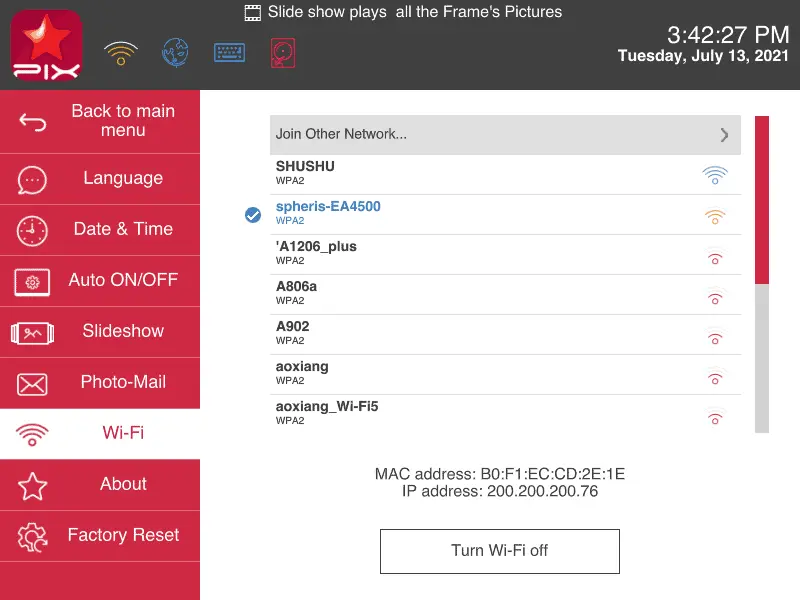
Aprender a ligar ao Wi-Fi é o primeiro e mais importante passo para aprender a usar uma moldura digital. Importa referir que algumas molduras digitais não oferecem conectividade Wi-Fi. Neste caso, vamos analisar a moldura digital Pix-Star, uma moldura premium com Wi-Fi e capacidade de nuvem.
Se for a primeira vez que usa a moldura Pix-Star acabada de sair da caixa, o assistente de configuração guia-o ao longo de todo o processo, incluindo a ligação ao Wi-Fi. Tenha à mão o nome e a palavra-passe da rede Wi-Fi e o telecomando da moldura Pix-Star (em alternativa, pode usar os controlos da própria moldura).
Se a moldura Pix-Star já estiver configurada, tem de se ligar ao Wi-Fi através do menu de definições. Basta navegar até ao separador "Definições" no ecrã inicial e premir "ok". Aqui, use os botões de seta para descer até ao separador "WiFi" (o 3.º a contar do fim) e prima "ok". Selecione a rede Wi-Fi doméstica na lista e prima "ok". Introduza a palavra-passe do Wi-Fi através do teclado no ecrã e selecione "Enter" quando estiver pronto. Clique em "Ligar" para se ligar. Pode demorar alguns segundos a processar e guardar a ligação.
P.S.: não é possível ligar a uma rede Wi-Fi que exija autenticação web. É frequente em escritórios e cafés, e alguns modems também exigem autenticação web. Experimente ligar-se à rede da sua casa.
2. Registe a moldura através da interface web
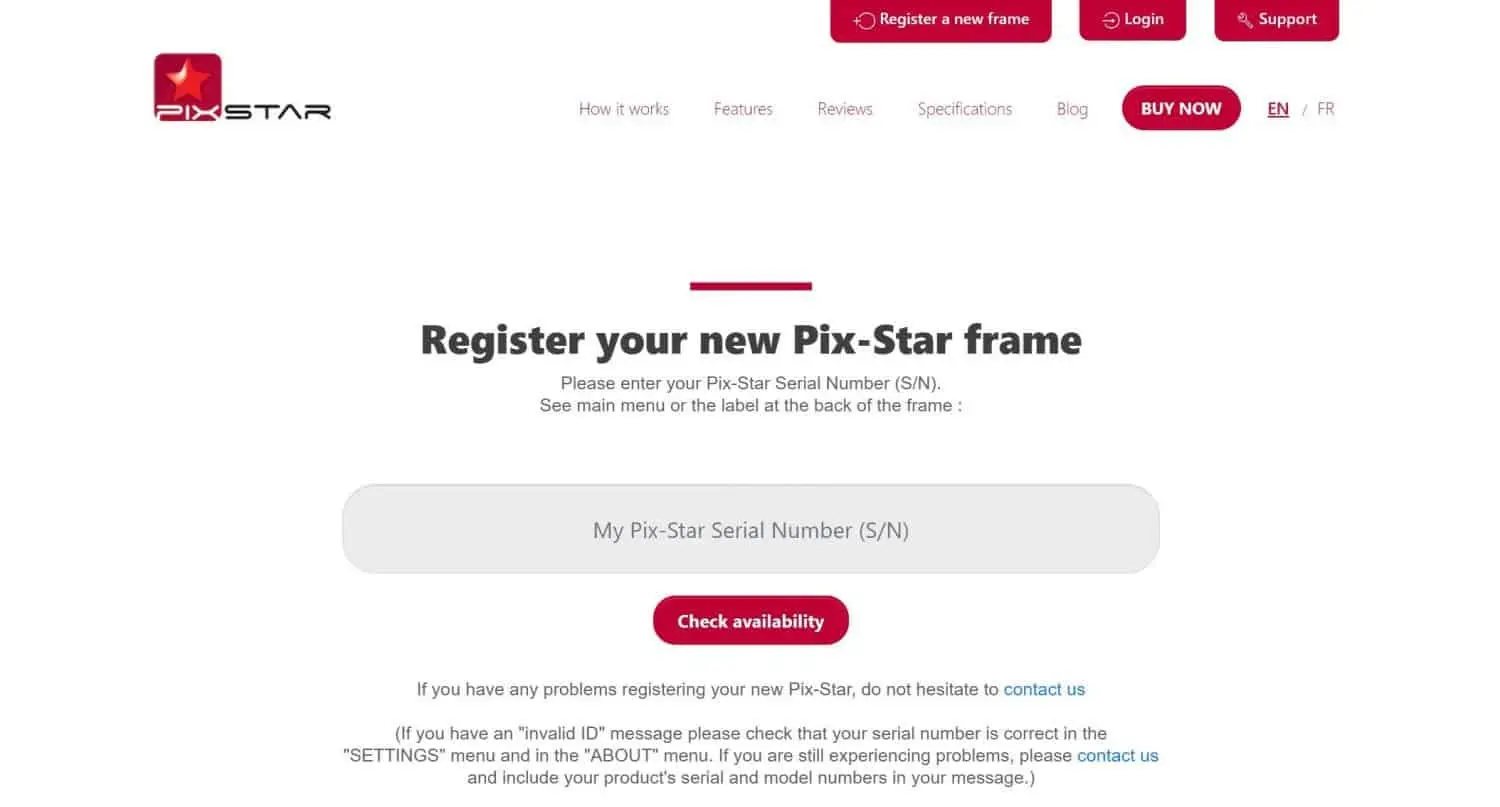
Agora que está ligado ao Wi-Fi, aceda a pix-star.com num computador. Clique em "Registar-se", na parte superior do ecrã. Aqui ser-lhe-á pedido que introduza o número de série da sua moldura Pix-Star.
Para encontrar o número de série, volte ao menu "Definições" no ecrã inicial, desça até "Acerca de" e clique em "ok". Escreva o número que aparece junto a "Número de série" no campo do navegador e clique em "Verificar disponibilidade". Siga as instruções no navegador para concluir o processo de registo da moldura Pix-Star.
3. Transfira a aplicação móvel Pix-Star Snap
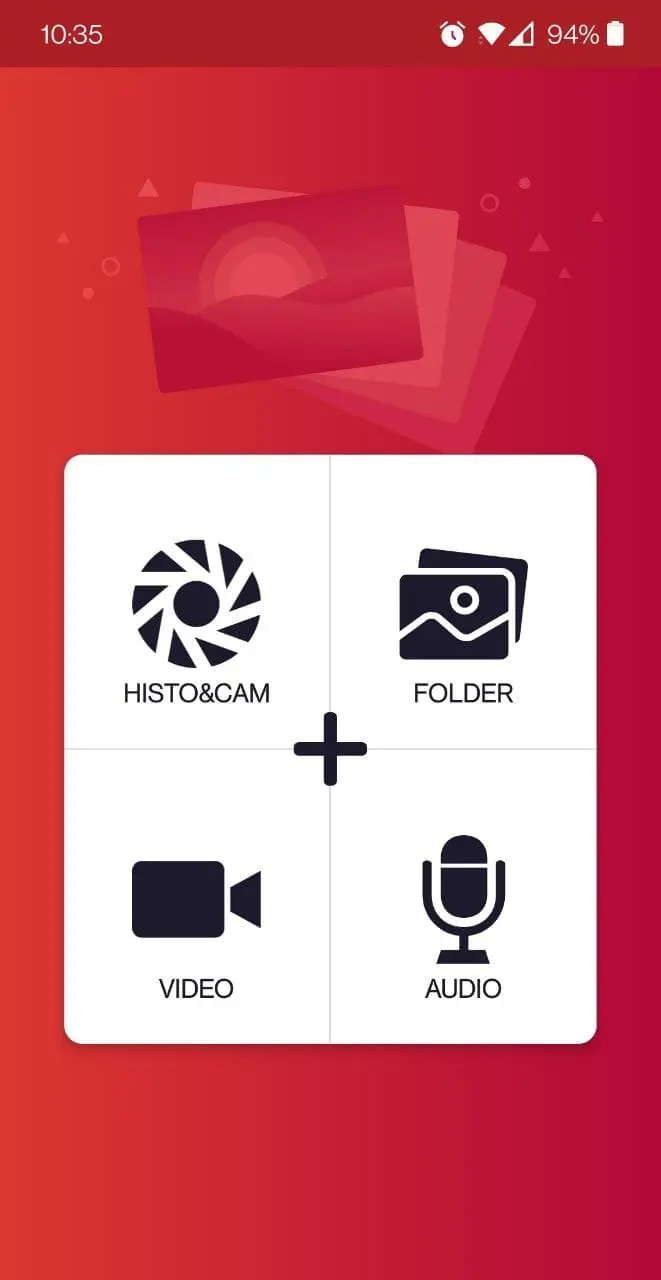
A aplicação móvel Pix-Star Snap permite enviar fotografias, vídeos e notas de áudio para várias molduras em simultâneo. Pode enviar até 250 fotografias de uma só vez e só precisa do endereço de e-mail da moldura recetora. Transfira a aplicação móvel Pix-Star Snap para o telemóvel ou tablet. É compatível com iOS e Android e pode ser usada num telemóvel ou num tablet.
Depois de a aplicação ser transferida para o telemóvel, poderá ter de conceder algumas autorizações para que funcione corretamente. Não se preocupe: os seus dados e informações pessoais estão extremamente seguros e protegidos. Estas autorizações são necessárias apenas para poder selecionar fotografias da galeria e gravar novos vídeos/fotografias/áudio diretamente na aplicação. Poderá também ter de conceder autorização na primeira vez que tentar tirar uma fotografia ou enviar fotografias da galeria do telemóvel.
4. Envie as suas fotografias e vídeos favoritos
Para um guia detalhado sobre como enviar fotografias para a moldura Pix-Star com a aplicação móvel Pix-Star Snap, leia este útil guia passo a passo. Abordamos o envio de fotografias e de outros conteúdos a partir de dispositivos Android e iOS.
Enviar fotografias por e-mail é rápido e fácil. Basta adicionar as fotografias como anexos e enviar o e-mail para o endereço de e-mail exclusivo da moldura (que se encontra na parte inferior do ecrã inicial da moldura). Adicione sempre as fotografias como anexos; se as arrastar para o corpo da mensagem, não serão enviadas.
Outro excelente método para enviar fotografias para a moldura Pix-Star é o cartão USB/SD. Basta carregar para um cartão USB/SD as fotografias que pretende ver na moldura. Evite usar cartões com mais de 64 GB, pois por vezes têm dificuldade em ligar-se. Insira o cartão USB/SD na porta correspondente da moldura Pix-Star (lado esquerdo da moldura, de frente para o ecrã).
A moldura demora alguns instantes a reconhecer e registar o cartão USB/SD. Se estiver a reproduzir a partir de um cartão SD, a funcionalidade plug and play permite ver as fotografias do cartão numa apresentação, sem ser necessário copiá-las primeiro para o armazenamento interno da moldura Pix-Star.
Pode copiar todas as fotografias para a moldura. Basta premir o botão "Menu" do telecomando enquanto vê as fotografias do cartão USB/SD. Clique em "Selecionar tudo" e prima novamente o botão "menu". Clique na opção "Copiar fotografias selecionadas para..." e selecione a pasta para onde copiar todas as fotografias (todas estas pastas estão no armazenamento interno da moldura).
5. Inicie uma apresentação na Pix-Star
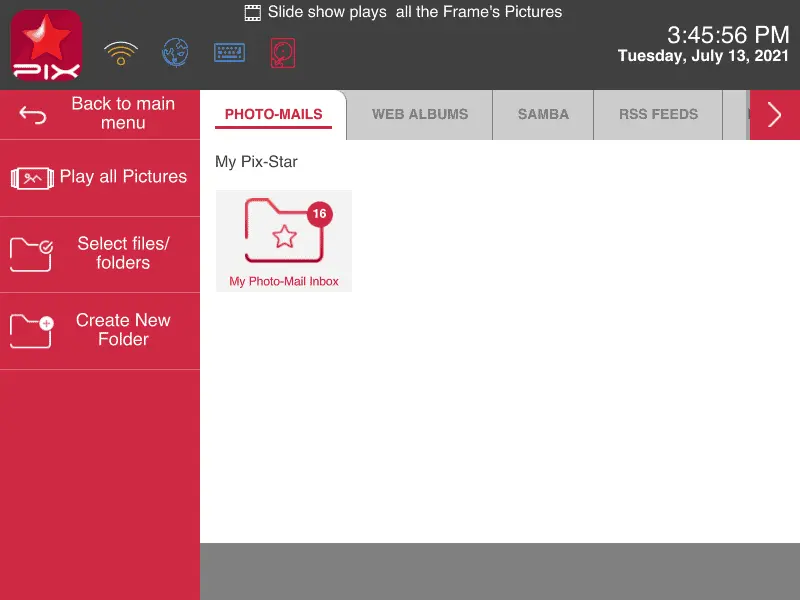
Depois de ter fotografias na moldura, através da aplicação móvel ou da transferência para o armazenamento interno da moldura a partir de um cartão USB/SD, está pronto para as ver numa apresentação. No menu principal, basta selecionar o separador "Reproduzir todas as imagens da moldura" e premir "ok". Isto inicia uma apresentação com todas as fotografias guardadas no armazenamento interno da moldura, incluindo os álbuns web e as fotografias importadas de fontes externas.
Se quiser iniciar uma apresentação apenas com os conteúdos de uma pasta específica, escolha a opção "As minhas fotografias, vídeos e mensagens" no ecrã inicial. Aqui pode explorar as pastas de fotografias recebidas de diferentes origens e escolher qual quer incluir numa apresentação.
A maioria das fotografias aparece no separador "Pix-Star" ou "Álbuns web", na parte superior do ecrã. Use a opção "Selecionar ficheiros/pastas" no painel da esquerda para selecionar manualmente as pastas e fotografias a incluir na apresentação. Clique em "Reproduzir ficheiros selecionados" para iniciar uma apresentação com eles.
6. Ajuste as definições da apresentação em andamento
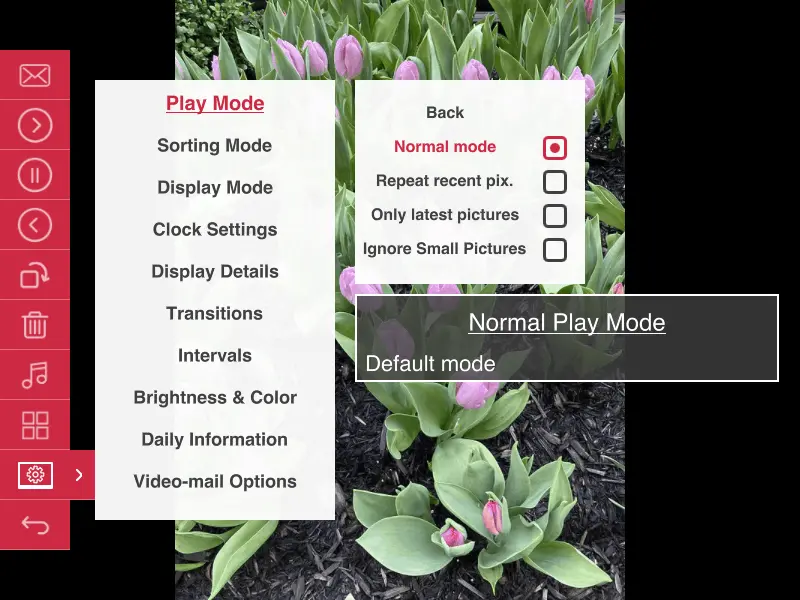
Uma ótima funcionalidade das molduras Pix-Star é poderem ajustar as definições da apresentação sem a abandonar. Durante uma apresentação, prima o botão "Menu" do telecomando (três linhas horizontais com marcadores, à esquerda). Aqui tem várias opções, como rodar fotografias, apagar uma fotografia, reproduzir uma música durante a apresentação, etc.
Desça e selecione a definição "Opções de apresentação" e prima "ok". Aqui pode ajustar inúmeras definições relativas à velocidade, ao estilo, à transição, à ordem e frequência de reprodução, ao brilho e cor, e muito mais! Dedique algum tempo a familiarizar-se com as definições e a testá-las, para ver qual a configuração que funciona melhor para a sua moldura, a sua família e a sua casa.
7. Partilhe momentos preciosos com os seus entes queridos!
Agora que sabe como usar corretamente uma moldura digital, está pronto para começar. Aprendemos a ligar ao Wi-Fi, a registar a moldura Pix-Star, a enviar fotografias através da aplicação móvel e por cartão USB/SD, a iniciar apresentações e a ajustar as definições em andamento.
Embora não seja uma análise exaustiva de todas as definições que a moldura oferece, é um ótimo ponto de partida. Pode dedicar algum tempo a explorar a interface web e o painel (onde registou a moldura) e a testar algumas das funcionalidades da aplicação móvel. Em pouco tempo, já estará habituado! Desfrute de uma partilha sem stress das suas memórias favoritas e mais preciosas com os seus entes queridos!